
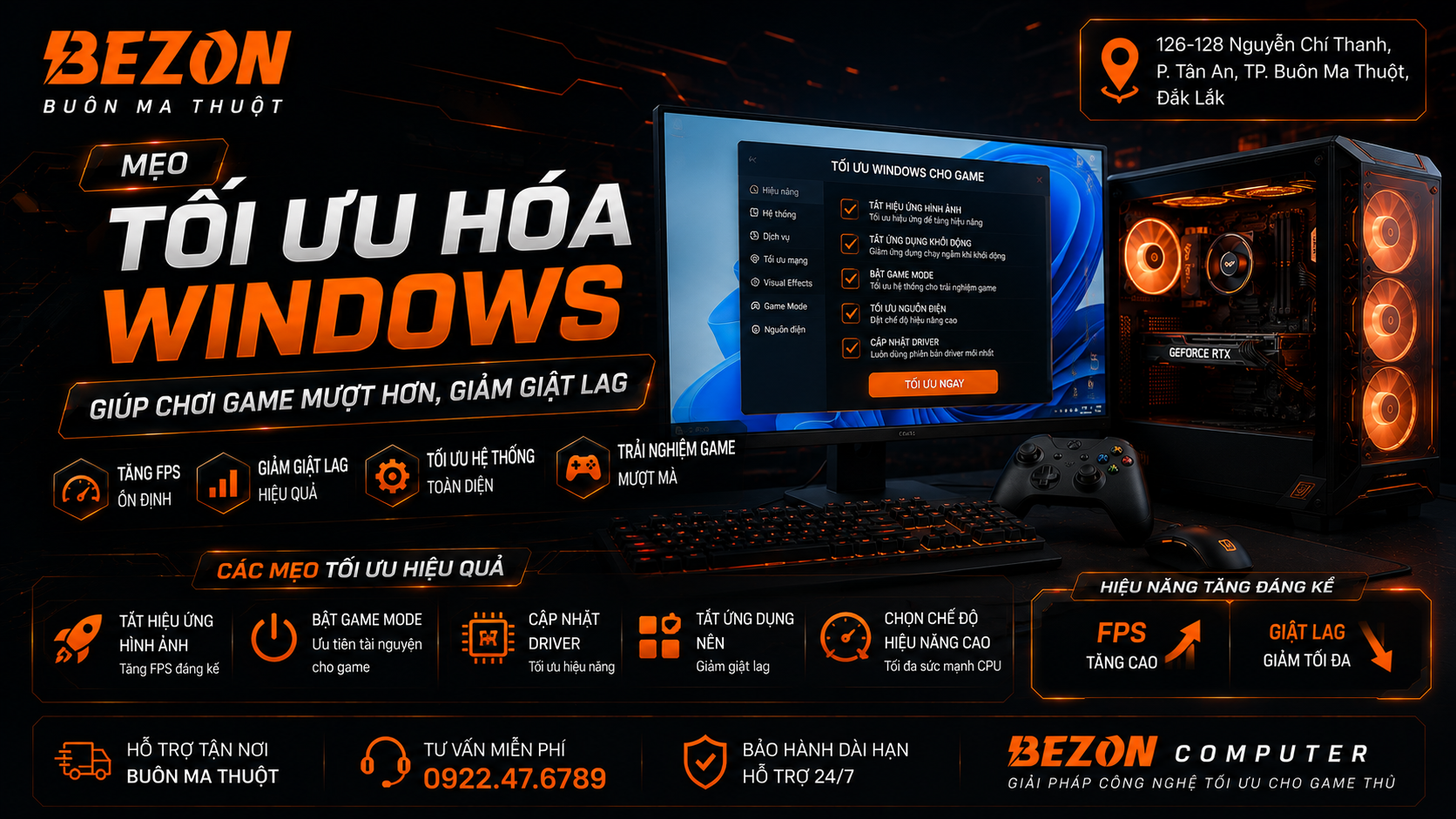
PC có cấu hình tốt nhưng chơi game vẫn tụt FPS, khựng hình hoặc phản hồi không ổn định? Trước khi nghĩ đến nâng CPU hay VGA, hãy kiểm tra Windows, driver, ứng dụng nền, dung lượng ổ lưu trữ và thiết lập đồ họa. Tối ưu đúng cách không biến một PC yếu thành PC Gaming mạnh, nhưng có thể giúp hệ thống hoạt động đúng khả năng phần cứng đang có.
Muốn tối ưu Windows chơi game, hãy bắt đầu từ những việc an toàn và có cơ sở: cập nhật Windows và driver phù hợp, giảm ứng dụng khởi động không cần thiết, kiểm tra dung lượng ổ đĩa, chọn GPU hiệu suất cao cho game nếu máy có nhiều GPU và sử dụng các tính năng Gaming của Windows khi phù hợp. Đừng chỉnh Registry hoặc tắt hàng loạt dịch vụ chỉ vì một video quảng cáo “tăng FPS”.
Vì sao PC cấu hình tốt vẫn có thể chơi game bị giật lag?
“Lag” là cách gọi khá rộng. Người chơi có thể đang gặp tụt FPS, stutter, ping cao, packet loss, game tải dữ liệu chậm hoặc nhiệt độ phần cứng quá cao.
Những vấn đề này không có cùng nguyên nhân. Vì vậy, tối ưu Windows hiệu quả cần bắt đầu bằng việc xác định đúng loại giật lag.
1. Cập nhật Windows và driver trước khi “tweak” hệ thống
Đây là bước đơn giản nhưng thường bị bỏ qua.
Microsoft khuyến nghị cập nhật Windows và driver thiết bị. Windows Update có thể cung cấp driver được khuyến nghị và một số driver tùy chọn; nếu Windows Update không có driver cần thiết, người dùng có thể kiểm tra website chính thức của nhà sản xuất phần cứng.
- Windows Update.
- Driver GPU.
- Driver chipset khi cần.
- Optional Updates nếu có driver phù hợp.
- Khởi động lại máy sau các cập nhật quan trọng.
Tải các bộ “driver pack” không rõ nguồn gốc chỉ vì chúng hứa tự động tối ưu toàn bộ PC Gaming.
2. Giảm ứng dụng khởi động cùng Windows
Nhiều launcher, ứng dụng chat, phần mềm đồng bộ, tiện ích RGB và chương trình khác có thể tự chạy ngay khi đăng nhập Windows.
Không phải ứng dụng nền nào cũng làm game chậm đáng kể, nhưng nếu máy có tài nguyên hạn chế hoặc có quá nhiều chương trình cùng hoạt động, chúng có thể sử dụng thêm CPU, RAM, ổ đĩa hoặc mạng.
Mở Task Manager → Startup apps và xem những chương trình nào thực sự cần chạy mỗi khi Windows khởi động. Chỉ tắt ứng dụng bạn hiểu rõ và không cần chạy tự động.
3. Kiểm tra ứng dụng nền trước khi vào game
Trước một phiên Gaming, hãy kiểm tra Task Manager nếu cảm thấy máy hoạt động bất thường.
Một chương trình đang sử dụng CPU, RAM, GPU, Disk hoặc Network ở mức cao có thể cạnh tranh tài nguyên với game.
Một số nhóm ứng dụng đáng kiểm tra gồm:
- Trình duyệt đang mở quá nhiều tab.
- Ứng dụng đồng bộ dữ liệu.
- Launcher đang tải hoặc cập nhật game.
- Phần mềm quay màn hình khi không cần sử dụng.
- Ứng dụng đang tải file.
- Các chương trình không cần thiết nhưng vẫn chạy nền.
Không nên đóng tiến trình Windows một cách ngẫu nhiên nếu không biết chức năng của chúng.
4. Chọn GPU hiệu suất cao cho game trên máy có nhiều GPU
Điều này đặc biệt đáng kiểm tra trên laptop Gaming hoặc máy có cả GPU tích hợp và GPU hiệu năng cao.
Windows 11 cho phép thiết lập ưu tiên GPU cho từng ứng dụng tại:
Nếu game đang sử dụng GPU không phù hợp, thay đổi này có thể giúp Windows lựa chọn bộ xử lý đồ họa hiệu suất cao cho ứng dụng đó.
Tuy nhiên, máy chỉ có một GPU sẽ không nhận được lợi ích theo cách này.
5. Bật Optimizations for Windowed Games trên Windows 11 khi phù hợp
Đây là một tính năng Gaming thực sự có trong Windows 11.
Theo Microsoft, Optimizations for windowed games cải thiện mô hình trình bày cho các game DirectX 10 và DirectX 11 tương thích khi chạy Windowed hoặc Borderless Windowed, qua đó có thể giảm frame latency và hỗ trợ những tính năng Gaming hiện đại trên phần cứng tương thích.
Settings → System → Display → Graphics → Default settings → Optimizations for windowed games.
Sau khi thay đổi, hãy khởi động lại game để kiểm tra.
Không nên mặc định tính năng này sẽ tăng FPS cho mọi game. Microsoft mô tả nó cho các trường hợp tương thích cụ thể.
6. Kiểm tra dung lượng trống của SSD
Windows và game đều cần không gian lưu trữ cho cập nhật, file tạm, cache và dữ liệu phát sinh.
Microsoft cũng liệt kê dung lượng lưu trữ hạn chế là một trong những nguyên nhân có thể khiến PC hoạt động chậm.
Nếu ổ hệ thống hoặc ổ cài game gần hết dung lượng, hãy kiểm tra:
- File tải về không còn sử dụng.
- Game đã bỏ chơi.
- File tạm.
- Video quay màn hình dung lượng lớn.
- Thùng rác.
Không cần sử dụng những phần mềm “RAM Cleaner” hoặc “Gaming Cleaner” không rõ nguồn gốc chỉ để giải phóng vài GB.
7. Đừng nhầm lag mạng với PC yếu
Đây là lỗi chẩn đoán rất phổ biến khi chơi game online.
Nếu FPS vẫn cao nhưng nhân vật dịch chuyển bất thường hoặc phản hồi mạng chậm, việc “tối ưu VGA” có thể không giải quyết được vấn đề.
8. Kiểm tra nhiệt độ nếu game càng chơi càng lag
Nếu máy mới vào game hoạt động bình thường nhưng sau một thời gian bắt đầu giảm hiệu năng, nhiệt độ là một trong những yếu tố đáng kiểm tra.
CPU và GPU đều có cơ chế quản lý xung nhịp, điện năng và nhiệt độ. Do đó, một chiếc PC bám nhiều bụi, airflow không phù hợp hoặc hệ thống tản nhiệt có vấn đề có thể không duy trì được trạng thái hoạt động giống lúc mới vào game.
Game chạy tốt lúc đầu → quạt tăng mạnh → máy nóng → FPS hoặc độ ổn định giảm sau một thời gian.
Không nên vội undervolt, overclock hoặc thay đổi giới hạn điện năng nếu chưa xác định nguyên nhân.
9. Tối ưu thiết lập đồ họa trong game thường hiệu quả hơn “tweak Windows”
Nếu GPU đang chạy gần giới hạn, giảm những thiết lập đồ họa nặng có thể mang lại hiệu quả thực tế hơn việc tắt hàng loạt service Windows.
Tùy từng game, có thể kiểm tra:
- Độ phân giải.
- Render Scale.
- Shadow Quality.
- Ray Tracing nếu game hỗ trợ.
- Texture Quality theo VRAM thực tế.
- Các công nghệ upscaling mà game và GPU hỗ trợ.
- Giới hạn FPS phù hợp với màn hình và mục tiêu chơi game.
Mỗi game có engine và workload khác nhau, vì vậy không tồn tại một preset tối ưu áp dụng tốt cho tất cả trò chơi.
10. Những “mẹo tăng FPS” nào không nên làm tùy tiện?
Windows Gaming nên được tối ưu theo nguyên tắc loại bỏ điểm nghẽn có thật, không phải thay đổi càng nhiều cài đặt càng tốt.
Checklist tối ưu Windows trước khi chơi game
- Windows: kiểm tra cập nhật phù hợp.
- Driver GPU: sử dụng driver tương thích từ nguồn đáng tin cậy.
- Startup: tắt ứng dụng tự khởi động không cần thiết.
- Task Manager: kiểm tra tiến trình sử dụng tài nguyên bất thường.
- GPU: kiểm tra game có sử dụng GPU hiệu suất cao đúng cách.
- Storage: giữ đủ không gian lưu trữ cho Windows và game.
- Game settings: điều chỉnh theo khả năng GPU và VRAM.
- Nhiệt độ: kiểm tra nếu hiệu năng giảm sau thời gian chơi.
- Mạng: phân biệt ping/packet loss với FPS thấp.
- Đo lại: thay đổi từng yếu tố rồi kiểm tra thay vì chỉnh mọi thứ cùng lúc.
Khi nào tối ưu Windows không còn đủ?
Phần mềm chỉ có thể giúp hệ thống sử dụng phần cứng hợp lý hơn. Nó không thể tạo thêm VRAM, RAM, nhân CPU hoặc sức mạnh GPU mà máy không có.
Nếu CPU/GPU không đáp ứng yêu cầu của game, RAM thường xuyên thiếu hoặc ổ lưu trữ không còn phù hợp, nâng cấp phần cứng có thể là giải pháp thực tế hơn việc tiếp tục “tweak” Windows.
Đo trước → tìm điểm nghẽn → thay đổi một yếu tố → kiểm tra lại.
Đây là cách tối ưu PC Gaming đáng tin cậy hơn việc áp dụng hàng chục “tweak FPS” cùng lúc.
Câu hỏi thường gặp về tối ưu Windows chơi game
Tối ưu Windows có thực sự tăng FPS không?
Có thể cải thiện hiệu năng hoặc độ ổn định nếu hệ thống đang bị ảnh hưởng bởi ứng dụng nền, driver, thiết lập GPU hoặc vấn đề phần mềm. Không có mức tăng FPS cố định áp dụng cho mọi PC.
Có nên tắt Windows Update để chơi game mượt hơn?
Không nên vô hiệu hóa Windows Update hoàn toàn chỉ với mục đích tăng FPS. Windows Update còn cung cấp bản sửa lỗi, cập nhật hệ thống và driver được khuyến nghị.
Có nên tắt hết ứng dụng chạy nền?
Không. Chỉ nên tắt những ứng dụng bạn xác định không cần thiết. Không nên đóng tiến trình hệ thống ngẫu nhiên.
Game bị lag có phải do VGA yếu?
Không nhất thiết. CPU, RAM, VRAM, ổ lưu trữ, nhiệt độ, driver, mạng và bản thân game đều có thể ảnh hưởng đến trải nghiệm.
Windows 11 có tối ưu riêng cho game Windowed không?
Có. Microsoft cung cấp Optimizations for windowed games cho các game DirectX 10 và DirectX 11 tương thích chạy ở chế độ Windowed hoặc Borderless Windowed.
Tối ưu rồi vẫn giật lag thì nên làm gì?
Nên kiểm tra mức sử dụng CPU, GPU, RAM, VRAM, ổ đĩa, nhiệt độ và kết nối mạng khi lỗi xảy ra. Nếu phần cứng đã đạt giới hạn, cần cân nhắc điều chỉnh thiết lập game hoặc nâng cấp linh kiện phù hợp.
Nếu chưa xác định nguyên nhân nằm ở Windows, nhiệt độ hay phần cứng, bạn có thể liên hệ BEZON tại Buôn Ma Thuột để trao đổi theo cấu hình và tình trạng máy thực tế.
Hotline/Zalo: 0922.47.6789
126–128 Nguyễn Chí Thanh, P. Tân An, TP. Buôn Ma Thuột, Đắk Lắk