
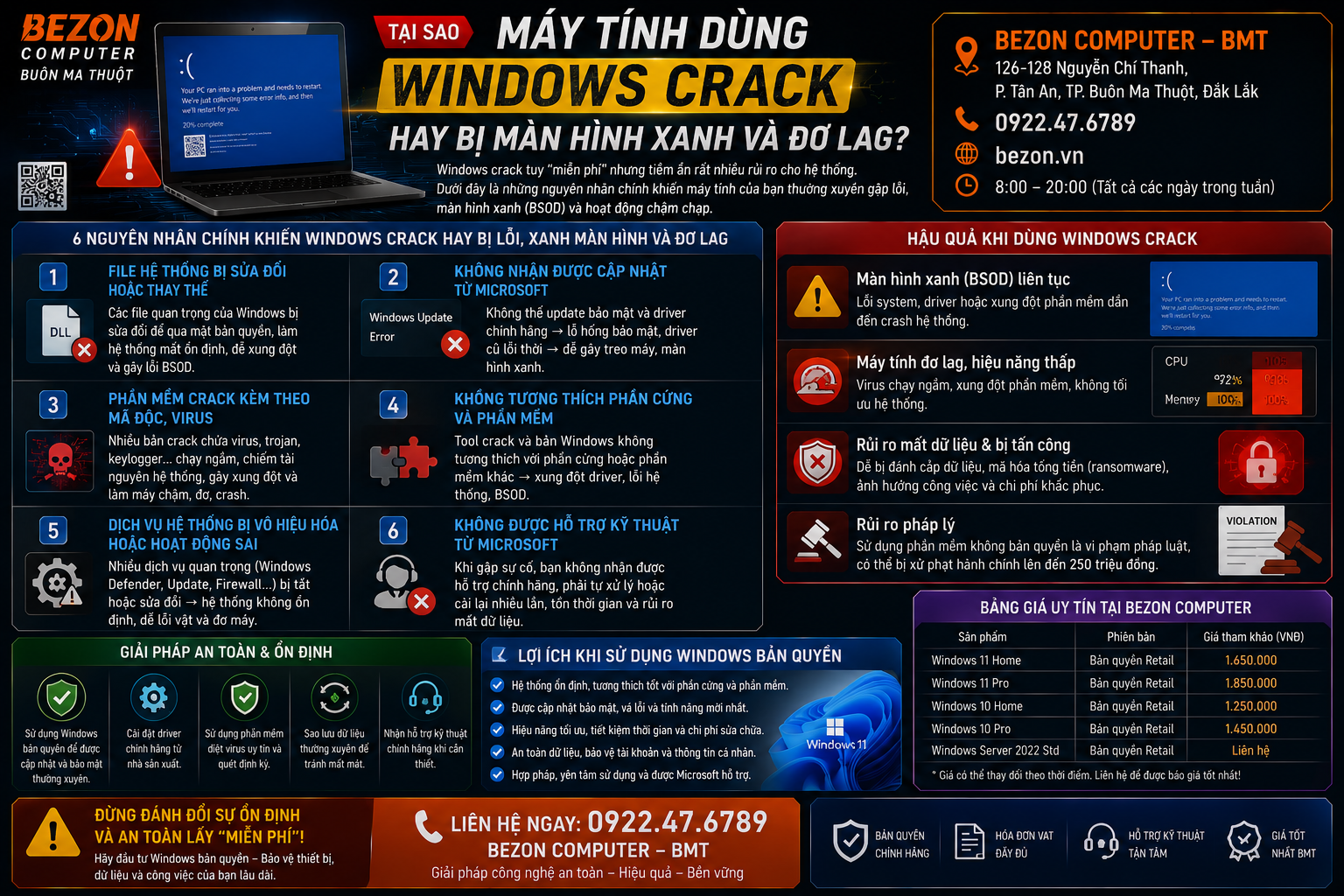
Máy tính dùng Windows crack rồi thường xuyên màn hình xanh, treo máy, khởi động lại hoặc đơ lag chưa chắc lỗi chỉ nằm ở bản Windows. Theo Microsoft, BSOD có thể do phần cứng, driver hoặc phần mềm. Tuy nhiên, nếu hệ thống từng chạy activator/hacktool không rõ nguồn, cần kiểm tra thêm file hệ thống, dịch vụ nền, malware và các thay đổi mà tool đã tạo ra.
Windows crack không phải nguyên nhân duy nhất của màn hình xanh. BSOD thường liên quan tới driver, phần cứng hoặc phần mềm. Nhưng activator không rõ nguồn có thể cài task, service, sửa cấu hình hệ thống hoặc đi kèm malware. Nếu sau khi dùng crack máy bắt đầu lag, treo hoặc BSOD, nên kiểm tra cả Windows, driver, RAM, SSD và malware thay vì chỉ cài lại activator.
Microsoft xác định lỗi dừng/màn hình xanh có thể xuất phát từ thiết bị phần cứng, driver hoặc phần mềm. Vì vậy muốn xử lý đúng phải xem mã lỗi, thời điểm xuất hiện và những thay đổi hệ thống trước đó.
Màn hình xanh BSOD thực chất là gì?
BSOD là lỗi dừng nghiêm trọng của Windows. Khi hệ điều hành phát hiện một lỗi mà nó không thể tiếp tục chạy an toàn, máy sẽ dừng hoặc khởi động lại.
Microsoft cho biết các mã như:
- MEMORY_MANAGEMENT
- PAGE_FAULT_IN_NONPAGED_AREA
- IRQL_NOT_LESS_OR_EQUAL
- SYSTEM_SERVICE_EXCEPTION
có thể giúp khoanh vùng nguyên nhân, nhưng cần phân tích driver, RAM, phần mềm hoặc phần cứng tương ứng.
1. Tool crack có thể thay đổi hệ thống và tạo tác vụ nền
Một số activator không chỉ “nhập key”. Chúng có thể thực hiện các thay đổi để duy trì trạng thái kích hoạt.
Microsoft Security Intelligence hiện nhận diện AutoKMS là một HackTool dùng để kích hoạt phần mềm Microsoft chưa đăng ký. Microsoft cũng mô tả một biến thể AutoKMS có thể tạo Scheduled Task để tự chạy lại định kỳ.
Càng nhiều service, task hoặc thay đổi hệ thống không rõ nguồn, càng khó kiểm soát xung đột với Windows Update, phần mềm bảo mật và các thành phần hệ thống khác.
2. File hệ thống Windows bị hỏng có thể khiến máy đơ
Microsoft xác nhận khi các file hệ thống quan trọng bị thiếu hoặc hỏng, Windows có thể:
- Hoạt động không bình thường.
- Phát sinh lỗi hệ thống.
- Không phản hồi.
- Bị freeze/đóng băng.
Vì vậy nếu trước đó hệ thống đã bị chỉnh sửa, cài patch hoặc xuất hiện lỗi update, nên kiểm tra tính toàn vẹn file Windows.
Microsoft hướng dẫn sử dụng DISM và System File Checker (SFC) để kiểm tra và phục hồi file hệ thống Windows bị thiếu hoặc hỏng.
3. Malware đi kèm crack có thể làm máy chậm
Đây là một nguyên nhân cần đặc biệt lưu ý nếu activator được tải từ website, link chia sẻ hoặc gói phần mềm không rõ nguồn.
Microsoft cảnh báo hacktool có thể đi kèm malware hoặc phần mềm không mong muốn và khuyến nghị chạy full scan để tìm các mối đe dọa ẩn.
Microsoft cũng xác nhận malware có thể tiêu tốn CPU và tài nguyên ổ đĩa, khiến hiệu suất hệ thống giảm.
4. Driver lỗi hoặc không tương thích là nguyên nhân BSOD rất phổ biến
Không nên đổ toàn bộ lỗi cho Windows crack. Microsoft cho biết lỗi dừng có thể do driver, và một số driver hoặc service không tương thích có thể xung đột với các tính năng bảo mật của Windows.
Các driver dễ liên quan gồm:
- Driver VGA.
- Driver chipset.
- Driver Wi-Fi/LAN.
- Driver lưu trữ.
- Driver thiết bị ngoại vi.
Nếu máy BSOD ngay sau khi cập nhật hoặc cài driver mới, nên kiểm tra driver trước khi kết luận Windows bị lỗi.
5. RAM lỗi cũng có thể tạo BSOD giống lỗi Windows
Một máy bị lỗi RAM có thể xuất hiện:
- Màn hình xanh ngẫu nhiên.
- Ứng dụng tự đóng.
- File giải nén lỗi.
- Máy treo khi tải nặng.
- Lỗi MEMORY_MANAGEMENT.
Nếu chỉ cài lại Windows nhưng RAM vật lý có lỗi, BSOD vẫn có thể quay lại.
BSOD xuất hiện sau khi crack không chứng minh crack là nguyên nhân. Có thể thời điểm đó trùng với lỗi RAM, driver hoặc SSD bắt đầu phát sinh.
6. SSD/HDD lỗi hoặc gần đầy cũng làm Windows lag
Storage ảnh hưởng trực tiếp tới trải nghiệm Windows. Microsoft khuyến nghị kiểm tra dung lượng trống vì ổ đĩa gần đầy có thể làm giảm hiệu suất máy.
Nếu ổ lưu trữ bị lỗi vật lý, hệ thống còn có thể gặp lỗi đọc/ghi, hỏng file hoặc treo ứng dụng.
Đặc biệt với máy còn dùng HDD cũ, Windows có thể chậm dù không liên quan tới bản quyền.
7. Tắt hoặc sửa Windows Security có thể làm hệ thống khó kiểm soát hơn
Một số hướng dẫn activator trên mạng yêu cầu tắt antivirus hoặc bỏ qua cảnh báo bảo mật.
Nếu người dùng tắt Windows Security, sau đó chạy nhiều file không rõ nguồn, nguy cơ nhiễm thêm malware tăng lên.
Máy lúc đó có thể:
- Chạy nhiều process nền.
- Tiêu tốn RAM.
- Dùng CPU liên tục.
- Truy cập disk/network bất thường.
Kết quả thực tế người dùng cảm nhận là máy chậm, nóng, đơ và mất ổn định.
Windows crack có làm FPS game thấp hơn không?
Không có cơ sở để nói một Windows chưa có license hợp lệ tự động làm giảm FPS.
FPS thấp thường nên kiểm tra:
- CPU.
- GPU.
- RAM.
- Driver VGA.
- Nhiệt độ.
- Ứng dụng nền.
- Malware.
Nếu activator đi kèm malware tiêu tốn CPU/GPU/disk, máy có thể giảm hiệu suất gián tiếp. Nhưng không nên biến điều đó thành tuyên bố “Windows crack luôn giảm FPS”.
Dấu hiệu nên nghi hệ thống bị can thiệp hoặc nhiễm malware
- Defender tự bị tắt.
- Xuất hiện task/service lạ.
- CPU cao khi máy rảnh.
- Disk/network hoạt động liên tục.
- Windows Update lỗi bất thường.
- SFC phát hiện file hệ thống hỏng.
- Tài khoản xuất hiện đăng nhập lạ.
Đã dùng Windows crack và bị BSOD thì nên kiểm tra theo thứ tự nào?
Cách kiểm tra file hệ thống Windows bị lỗi
Microsoft khuyến nghị chạy DISM trước, sau đó chạy System File Checker.
DISM giúp sửa Windows image, sau đó SFC kiểm tra và thay thế các file hệ thống được bảo vệ bị hỏng.
Nếu hệ thống liên tục phát hiện lỗi sau khi sửa, cần tìm nguyên nhân sâu hơn như storage, RAM, driver hoặc malware.
Có nên tiếp tục dùng máy nếu cứ vài ngày lại BSOD?
Không nên bỏ qua.
BSOD lặp lại có thể dẫn tới:
- Mất dữ liệu đang làm việc.
- File bị hỏng khi ghi dở.
- Ảnh hưởng công việc.
- Che giấu một lỗi RAM/SSD nghiêm trọng hơn.
Nếu máy chứa dữ liệu quan trọng, nên sao lưu trước khi tiếp tục thử nghiệm hoặc sửa hệ thống.
Cài Windows sạch có hết BSOD không?
Có thể hết nếu nguyên nhân nằm ở phần mềm, driver hoặc file hệ thống bị hỏng.
Nhưng nếu lỗi nằm ở:
- RAM.
- SSD.
- GPU.
- Mainboard.
- Nguồn.
- Nhiệt độ.
thì cài Windows lại không giải quyết tận gốc.
Nếu phải cài lại, nên sử dụng bộ cài Windows chính thức, cài driver từ nguồn nhà sản xuất và không đưa lại các activator/tool không rõ nguồn vào máy.
7 sai lầm khiến máy càng ngày càng lỗi
Checklist kiểm tra máy Windows hay BSOD, lag
- ✓ Ghi lại Stop Code.
- ✓ Kiểm tra Windows Update.
- ✓ Kiểm tra driver VGA/chipset.
- ✓ Quét malware.
- ✓ Chạy DISM/SFC.
- ✓ Kiểm tra RAM.
- ✓ Kiểm tra SSD/HDD.
- ✓ Theo dõi CPU/RAM/Disk trong Task Manager.
- ✓ Sao lưu dữ liệu trước khi sửa sâu.
- ✓ Cân nhắc cài Windows sạch nếu hệ thống đã bị can thiệp nhiều.
Câu hỏi thường gặp
Windows crack có chắc chắn gây màn hình xanh không?
Không. Microsoft xác định BSOD có thể do phần cứng, driver hoặc phần mềm. Crack chỉ là một yếu tố cần kiểm tra nếu hệ thống đã bị activator hoặc phần mềm không rõ nguồn can thiệp.
AutoKMS có làm máy lag không?
Không thể kết luận mọi AutoKMS sẽ làm máy lag. Microsoft nhận diện AutoKMS là HackTool và từng mô tả biến thể có Scheduled Task chạy định kỳ. Nếu máy chậm nên kiểm tra task, malware và tài nguyên hệ thống thực tế.
File hệ thống hỏng có gây treo máy không?
Có. Microsoft xác nhận file hệ thống bị thiếu hoặc hỏng có thể khiến Windows lỗi, không phản hồi hoặc freeze.
Malware có làm máy chậm không?
Có. Microsoft cho biết malware có thể sử dụng CPU và tài nguyên ổ đĩa, từ đó làm giảm hiệu suất PC.
Cài Windows bản quyền có tự hết BSOD không?
Không đảm bảo. Nếu BSOD do RAM, SSD, GPU, nguồn hoặc driver, thay trạng thái license không tự sửa phần cứng. Quan trọng là cài hệ thống sạch và xác định đúng nguyên nhân.
Máy cứ màn hình xanh thì nên làm gì đầu tiên?
Ghi lại mã Stop Code, sao lưu dữ liệu quan trọng, sau đó kiểm tra driver, malware, file hệ thống, RAM và storage theo thứ tự hợp lý.
Không nên chỉ cài lại Windows rồi kết luận đã sửa xong. Hãy kiểm tra đồng thời driver, file hệ thống, RAM, SSD, malware và nhiệt độ để tìm đúng nguyên nhân. Nếu hệ thống từng dùng activator không rõ nguồn, nên ưu tiên sao lưu dữ liệu và làm sạch hệ thống trước.
Hotline/Zalo: 0922.47.6789
BEZON Showroom: 126–128 Nguyễn Chí Thanh, P. Tân An, TP. Buôn Ma Thuột
Vi Tính BMT: 28–30–32 Hồ Tùng Mậu, P. Tân Tiến, TP. Buôn Ma Thuột