
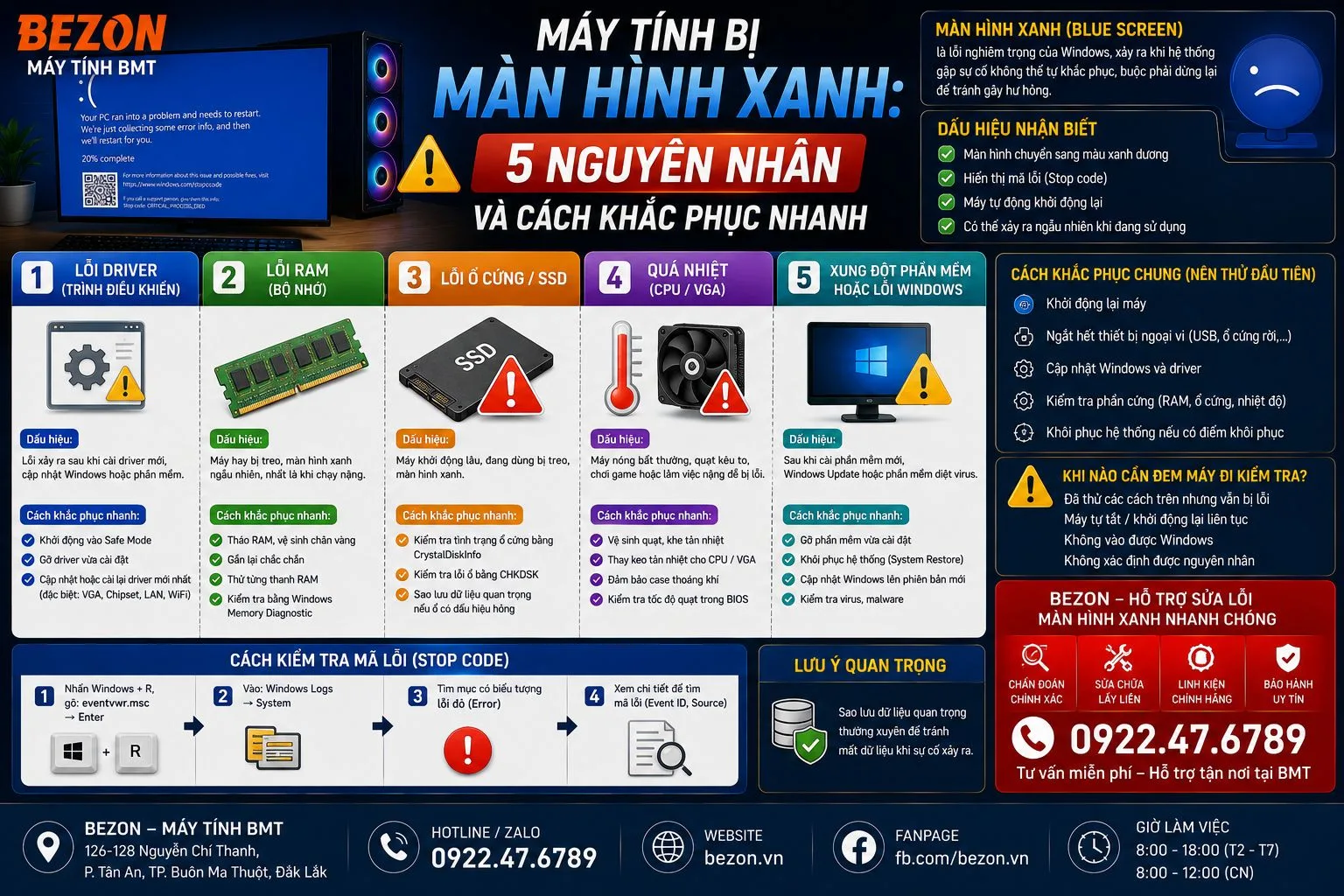
Máy tính bị màn hình xanh: 5 nguyên nhân và cách khắc phục nhanh
Máy tính đang làm việc hoặc chơi game bỗng xuất hiện màn hình xanh, báo Stop Code rồi tự khởi động lại? Đây có thể là lỗi driver, RAM, SSD, file hệ thống Windows hoặc phần cứng hoạt động không ổn định. Quan trọng nhất là ghi lại mã lỗi và kiểm tra theo thứ tự, tránh vội cài lại Windows khi chưa xác định nguyên nhân.
Câu trả lời nhanh
Khi máy tính bị màn hình xanh, hãy chụp lại Stop Code, nhớ xem lỗi bắt đầu sau khi cài driver, cập nhật Windows, nâng RAM/VGA hay thay linh kiện nào. Sau đó lần lượt kiểm tra driver → RAM → SSD/HDD → file hệ thống Windows → nhiệt độ và phần cứng. Nếu máy chỉ lỗi một lần rồi hoạt động bình thường có thể tiếp tục theo dõi; nếu cùng Stop Code lặp lại nhiều lần thì nên chẩn đoán trước khi tiếp tục sử dụng cho dữ liệu quan trọng.
Nếu màn hình xanh xuất phát từ RAM lỗi, SSD có vấn đề, driver hoặc phần cứng không ổn định thì cài lại Windows có thể không giải quyết được nguyên nhân gốc. Hãy xác định lỗi xuất hiện trong hoàn cảnh nào và ghi lại Stop Code trước.
Màn hình xanh Windows là gì?
Màn hình xanh thường được gọi là BSOD – Blue Screen of Death. Microsoft gọi đây là Stop Code Error hoặc lỗi khiến Windows dừng hoạt động và khởi động lại để bảo vệ hệ thống khi gặp sự cố nghiêm trọng.
Trên màn hình thường xuất hiện một mã lỗi hoặc tên lỗi, ví dụ:
- IRQL_NOT_LESS_OR_EQUAL
- MEMORY_MANAGEMENT
- WHEA_UNCORRECTABLE_ERROR
- PAGE_FAULT_IN_NONPAGED_AREA
- CRITICAL_PROCESS_DIED
- SYSTEM_SERVICE_EXCEPTION
Stop Code là một manh mối quan trọng nhưng không nên chỉ dựa vào tên lỗi để kết luận ngay linh kiện nào đã hỏng. Cùng một Stop Code có thể liên quan đến nhiều nguyên nhân khác nhau.
Máy vừa bị màn hình xanh nên làm gì trước?
5 nguyên nhân phổ biến khiến máy tính bị màn hình xanh
| Nguyên nhân | Dấu hiệu thường gặp | Cách kiểm tra |
|---|---|---|
| 1. Driver | Lỗi sau khi update/cài driver hoặc thay thiết bị | Windows Update, Device Manager, Safe Mode |
| 2. RAM | BSOD ngẫu nhiên, treo máy, lỗi khi tải nặng | Windows Memory Diagnostic và test RAM |
| 3. SSD/HDD | Khởi động lỗi, file lỗi, treo khi đọc/ghi dữ liệu | Health/SMART, Error Checking, kiểm tra kết nối |
| 4. Windows / file hệ thống | Lỗi sau update, Windows hoạt động bất thường | DISM, SFC, Windows Update, System Restore |
| 5. Phần cứng không ổn định | Lỗi khi game/render, nhiệt độ cao, OC/UV không ổn định | Nhiệt độ, cấu hình BIOS mặc định, test từng linh kiện |
Nguyên nhân 1: Driver bị lỗi hoặc không tương thích
Driver là phần mềm giúp Windows giao tiếp với VGA, chipset, WiFi, âm thanh và nhiều thiết bị phần cứng khác.
Microsoft cũng liệt kê driver là một trong những nguyên nhân cần kiểm tra khi xử lý Stop Code. Một số lỗi như IRQL_NOT_LESS_OR_EQUAL có thể liên quan đến driver, bộ nhớ hoặc phần cứng.
Dấu hiệu nghi ngờ driver
- Máy bắt đầu BSOD ngay sau khi cập nhật driver VGA.
- Vừa cài driver WiFi/LAN mới.
- Vừa thay VGA.
- Vừa cài phần mềm điều khiển phần cứng.
- Lỗi chỉ xuất hiện khi mở game hoặc chương trình sử dụng thiết bị cụ thể.
Cách khắc phục nhanh
- Mở Windows Update và kiểm tra cập nhật.
- Mở Device Manager để xem thiết bị có báo lỗi không.
- Nếu lỗi xuất hiện ngay sau khi cài driver mới, cân nhắc Roll Back Driver nếu Windows cho phép.
- Tải driver từ hãng sản xuất đúng thiết bị thay vì dùng bộ driver không rõ nguồn gốc.
- Nếu Windows khó khởi động, thử Safe Mode để kiểm tra.
Nguyên nhân 2: RAM lỗi hoặc cấu hình RAM không ổn định
RAM là một trong những phần cần kiểm tra sớm nếu máy bị BSOD ngẫu nhiên, đặc biệt khi lỗi xuất hiện với nhiều Stop Code khác nhau.
Dấu hiệu nên kiểm tra RAM
- Máy treo hoặc màn hình xanh ngẫu nhiên.
- BSOD khi chơi game hoặc chạy ứng dụng nặng.
- Lỗi bắt đầu sau khi nâng RAM.
- Máy sử dụng hai thanh RAM khác thông số.
- Bật XMP/EXPO hoặc chỉnh RAM rồi bắt đầu lỗi.
Dùng Windows Memory Diagnostic
Windows có sẵn công cụ kiểm tra bộ nhớ.
- Mở Start.
- Tìm Windows Memory Diagnostic.
- Chọn Restart now and check for problems.
- Đợi quá trình kiểm tra hoàn tất.
Microsoft cũng hướng dẫn sử dụng Windows Memory Diagnostic khi chẩn đoán một số lỗi Stop Code liên quan bộ nhớ.
Nếu vừa nâng RAM
Nếu lỗi chỉ xuất hiện sau khi nâng RAM, nên kiểm tra:
- RAM có đúng loại mainboard hỗ trợ không.
- Thanh RAM đã được lắp đúng khe chưa.
- BIOS có nhận đúng dung lượng không.
- XMP/EXPO có đang được bật không.
Nếu hệ thống đang ép xung RAM, có thể thử trả BIOS về thiết lập mặc định để loại trừ lỗi do cấu hình không ổn định.
Nếu cần thay hoặc nâng RAM, có thể tham khảo RAM máy tính tại Bezon .
Nguyên nhân 3: SSD/HDD hoặc hệ thống lưu trữ gặp vấn đề
Windows, driver và phần mềm đều được đọc từ ổ lưu trữ. Nếu SSD/HDD hoặc hệ thống file xảy ra lỗi, máy có thể treo, khởi động thất bại hoặc phát sinh Stop Code.
Dấu hiệu nên kiểm tra ổ cứng
- Máy thường xuyên treo khi mở file.
- Khởi động Windows rất lâu bất thường.
- Windows báo lỗi ổ đĩa.
- File bị lỗi hoặc mất dữ liệu.
- Máy màn hình xanh trong lúc copy dữ liệu hoặc cài phần mềm.
Cách kiểm tra an toàn
- Sao lưu dữ liệu quan trọng trước.
- Kiểm tra trạng thái/health của SSD bằng phần mềm chính hãng nếu nhà sản xuất cung cấp.
- Dùng tính năng Error Checking của Windows khi cần kiểm tra lỗi hệ thống file.
- Nếu là PC desktop SATA, kiểm tra dây SATA và nguồn khi máy đã tắt hoàn toàn.
Nếu SSD/HDD có dấu hiệu lỗi, dữ liệu quan trọng nên được sao lưu càng sớm càng tốt nếu ổ vẫn đọc được. Không nên liên tục stress test hoặc ghi thêm dữ liệu vào một ổ đang nghi ngờ hỏng nếu dữ liệu chưa được bảo toàn.
Nguyên nhân 4: File hệ thống Windows bị lỗi
Windows có thể hoạt động bất thường nếu các file hệ thống quan trọng bị thiếu hoặc hỏng.
Microsoft cung cấp hai công cụ tích hợp để kiểm tra và sửa file hệ thống: DISM và System File Checker – SFC.
Bước 1: Chạy DISM
Mở Command Prompt với quyền Administrator rồi chạy:
DISM.exe /Online /Cleanup-image /RestorehealthĐợi quá trình hoàn tất trước khi đóng cửa sổ.
Bước 2: Chạy System File Checker
sfc /scannowTheo Microsoft, SFC sẽ quét các file hệ thống được bảo vệ và cố gắng thay thế file bị hỏng bằng bản sao phù hợp.
Kiểm tra Windows Update
Microsoft cũng khuyến nghị kiểm tra Windows Update trong quá trình xử lý một số Stop Code. Các bản cập nhật có thể bao gồm bản vá Windows và driver phù hợp.
Nếu lỗi xuất hiện ngay sau một bản cập nhật cụ thể, cần xác định chính xác bản cập nhật và thời điểm lỗi trước khi quyết định gỡ bỏ hoặc sử dụng System Restore.
Nguyên nhân 5: CPU, VGA hoặc phần cứng hoạt động không ổn định
Nếu màn hình xanh thường xuất hiện khi chơi game, render, stress test hoặc tải nặng, cần kiểm tra khả năng ổn định của phần cứng.
Microsoft mô tả WHEA_UNCORRECTABLE_ERROR là Stop Error có thể xuất hiện khi Windows phát hiện lỗi phần cứng.
Các yếu tố cần kiểm tra
- Nhiệt độ CPU.
- Nhiệt độ GPU.
- Quạt CPU/GPU.
- Bụi trong case.
- Nguồn PSU.
- RAM.
- VGA.
- CPU.
- Mainboard.
- Các thiết lập Overclock/Undervolt.
Nếu đang Overclock hoặc Undervolt
Một cấu hình OC/UV có thể vượt qua một số bài test nhưng vẫn lỗi trong game hoặc workload khác.
Khi chẩn đoán BSOD, nên thử đưa CPU, RAM và GPU về thiết lập mặc định nếu bạn đã chỉnh xung, điện áp, XMP/EXPO hoặc undervolt.
Nguồn PSU có thể gây lỗi không?
PSU hoặc hệ thống cấp nguồn không ổn định có thể gây treo, restart hoặc các triệu chứng khó chẩn đoán. Tuy nhiên chỉ từ một màn hình xanh thì chưa thể khẳng định ngay PSU hỏng.
Cần kiểm tra các linh kiện theo quy trình loại trừ.
PSU có thể chứa điện áp nguy hiểm ngay cả khi đã rút điện. Người dùng thông thường không nên tháo mở bộ nguồn để tự sửa. Nếu nghi PSU lỗi, nên kiểm tra bằng thiết bị phù hợp hoặc thay thử bằng bộ nguồn tốt đã xác nhận tương thích.
Máy màn hình xanh sau khi nâng RAM, VGA hoặc SSD phải làm sao?
Đây là tình huống cần ưu tiên kiểm tra linh kiện vừa thay.
Microsoft cũng khuyến nghị nếu Stop Code bắt đầu xuất hiện sau khi thêm phần cứng mới thì hãy tắt máy và thử loại trừ phần cứng vừa thêm.
Sau khi nâng RAM
- Kiểm tra đúng loại RAM.
- Kiểm tra khe cắm.
- Test Windows Memory Diagnostic.
- Thử thiết lập BIOS mặc định.
Sau khi thay VGA
- Kiểm tra driver đúng hãng.
- Kiểm tra nguồn PSU có phù hợp VGA.
- Kiểm tra đầu nguồn VGA.
- Kiểm tra nhiệt độ và độ ổn định khi tải.
Sau khi thay SSD
- Kiểm tra BIOS có nhận ổ không.
- Kiểm tra Windows/driver chipset.
- Kiểm tra health SSD.
- Kiểm tra firmware theo hướng dẫn của hãng SSD nếu cần.
Không vào Windows được? Hãy thử Safe Mode
Safe Mode khởi động Windows với tập hợp driver và dịch vụ cơ bản hơn, giúp xác định lỗi có liên quan đến phần mềm hoặc driver đang tải trong chế độ thông thường hay không.
Microsoft cũng đưa Safe Mode vào nhóm bước xử lý cơ bản khi Windows 11 liên tục gặp Stop Code.
Nếu máy hoạt động bình thường trong Safe Mode nhưng liên tục BSOD khi khởi động bình thường, nên tập trung kiểm tra driver, dịch vụ hoặc phần mềm vừa cài.
Một số Stop Code thường gặp và hướng kiểm tra
| Stop Code | Nên ưu tiên kiểm tra |
|---|---|
| IRQL_NOT_LESS_OR_EQUAL | Driver, RAM và phần cứng liên quan |
| MEMORY_MANAGEMENT | RAM, driver và tình trạng hệ thống |
| WHEA_UNCORRECTABLE_ERROR | Phần cứng, driver, Windows Update và thiết lập hệ thống |
| CRITICAL_PROCESS_DIED | File hệ thống, Windows, lưu trữ và driver |
| PAGE_FAULT_IN_NONPAGED_AREA | RAM, driver và phần cứng |
Bảng trên chỉ là hướng chẩn đoán ban đầu. Không nên nhìn Stop Code rồi kết luận ngay một linh kiện đã hỏng.
Chẩn đoán nhanh theo thời điểm máy bị màn hình xanh
| Khi nào bị lỗi? | Ưu tiên kiểm tra |
|---|---|
| Ngay khi mở máy | Windows, SSD, RAM, driver khởi động |
| Khi chơi game | VGA, driver, RAM, nhiệt độ, PSU |
| Khi render | CPU/GPU, RAM, nhiệt độ, nguồn |
| Sau Windows Update | Update, driver, file hệ thống |
| Sau nâng RAM | RAM, khe cắm, XMP/EXPO, BIOS |
| Sau thay VGA | Driver, nguồn, VGA, nhiệt độ |
| Ngẫu nhiên nhiều lần/ngày | RAM, SSD, driver, phần cứng tổng thể |
Quy trình khắc phục màn hình xanh nhanh tại nhà
5 việc không nên làm khi máy liên tục màn hình xanh
1. Cài lại Windows ngay lập tức
Nếu lỗi nằm ở RAM hoặc phần cứng thì cài Windows lại không giải quyết nguyên nhân.
2. Thay nhiều linh kiện cùng lúc
Thay đồng thời RAM, SSD và VGA sẽ khiến rất khó biết linh kiện nào gây lỗi.
3. Dùng phần mềm update driver không rõ nguồn gốc
Nên ưu tiên Windows Update hoặc driver chính thức từ nhà sản xuất.
4. Tiếp tục ép xung khi đang chẩn đoán lỗi
Nên đưa hệ thống về thiết lập mặc định để loại trừ yếu tố cấu hình.
5. Bỏ qua việc sao lưu dữ liệu
Nếu máy đang có dấu hiệu lỗi SSD hoặc hệ thống thường xuyên crash, sao lưu dữ liệu nên được ưu tiên.
Khi nào nên mang máy đi kiểm tra?
Nên nhờ kỹ thuật viên kiểm tra nếu:
- BSOD xuất hiện nhiều lần mỗi ngày.
- Không thể vào Windows hoặc Safe Mode.
- Windows Memory Diagnostic báo lỗi.
- SSD có cảnh báo health bất thường.
- Máy restart ngay khi tải nặng.
- WHEA_UNCORRECTABLE_ERROR lặp lại.
- Nhiệt độ CPU/GPU bất thường.
- Máy vừa bị rơi, vào nước hoặc chập điện.
- Đã thử driver, DISM/SFC nhưng lỗi vẫn lặp lại.
- Cần test RAM, VGA, PSU, SSD hoặc mainboard bằng linh kiện đối chứng.
Checklist thông tin nên chuẩn bị trước khi mang máy đi sửa
- Ảnh Stop Code.
- Máy lỗi bao nhiêu lần/ngày.
- Lỗi khi chơi game hay khi để không.
- Game/phần mềm đang chạy lúc lỗi.
- Máy vừa nâng RAM/VGA/SSD hay không.
- Có vừa cập nhật Windows/driver không.
- Có bật XMP/EXPO không.
- Có Overclock/Undervolt không.
- Nhiệt độ CPU/GPU nếu đã kiểm tra.
- Dữ liệu quan trọng đã backup chưa.
Kiểm tra máy tính bị màn hình xanh tại Buôn Ma Thuột
Với máy tính bị BSOD tại Buôn Ma Thuột, việc quan trọng nhất là chẩn đoán đúng nguyên nhân trước khi thay linh kiện.
Một máy bị màn hình xanh do driver sẽ có hướng xử lý khác máy lỗi RAM, SSD, VGA hoặc PSU. Việc thay linh kiện theo phỏng đoán có thể làm tăng chi phí nhưng chưa chắc xử lý được lỗi.
Nếu cần nâng cấp hoặc thay linh kiện sau khi đã xác định nguyên nhân, bạn có thể tham khảo linh kiện máy tính tại Bezon .
Câu hỏi thường gặp về lỗi màn hình xanh
Máy tính bị màn hình xanh một lần có đáng lo không?
Nếu chỉ xảy ra một lần và sau khi khởi động lại máy hoạt động bình thường, có thể tiếp tục theo dõi. Nếu cùng Stop Code hoặc BSOD xuất hiện lặp lại, nên kiểm tra nguyên nhân.
RAM lỗi có gây màn hình xanh không?
Có thể. Microsoft hướng dẫn sử dụng Windows Memory Diagnostic trong quá trình xử lý một số Stop Code có liên quan tới bộ nhớ. Nếu vừa nâng RAM rồi bắt đầu BSOD, RAM nên được ưu tiên kiểm tra.
SSD lỗi có gây màn hình xanh không?
Vấn đề ở thiết bị lưu trữ hoặc hệ thống file có thể gây treo và lỗi hệ thống. Nếu nghi SSD/HDD có vấn đề, nên sao lưu dữ liệu rồi kiểm tra health và lỗi ổ đĩa.
Chơi game bị màn hình xanh là do VGA?
Chưa chắc. Có thể liên quan VGA, driver, RAM, CPU, nhiệt độ hoặc nguồn. Cần kiểm tra Stop Code và test từng thành phần thay vì kết luận VGA ngay.
Cài lại Windows có hết màn hình xanh không?
Có thể nếu nguyên nhân nằm ở Windows hoặc phần mềm, nhưng sẽ không xử lý được RAM, SSD hoặc phần cứng đang lỗi. Vì vậy nên chẩn đoán trước khi cài lại.
DISM và SFC có tác dụng gì?
Microsoft sử dụng DISM để hỗ trợ sửa Windows image, sau đó SFC kiểm tra các file hệ thống được bảo vệ và cố gắng thay thế file bị hỏng hoặc thiếu.
WHEA_UNCORRECTABLE_ERROR có phải CPU hỏng không?
Không nên kết luận ngay CPU hỏng. Microsoft xác định đây là lỗi liên quan đến phần cứng nhưng bước xử lý còn bao gồm Windows Update, driver và các phương án phục hồi. Cần chẩn đoán từng linh kiện.
Kết luận: màn hình xanh nên chẩn đoán theo thứ tự, không thay linh kiện theo cảm tính
Khi máy tính bị màn hình xanh, 5 nhóm nguyên nhân nên ưu tiên kiểm tra là: driver, RAM, SSD/HDD, file hệ thống Windows và phần cứng hoạt động không ổn định.
Hãy bắt đầu bằng việc ghi lại Stop Code và xác định máy bắt đầu lỗi sau thay đổi nào. Sau đó kiểm tra driver, chạy Windows Memory Diagnostic, DISM/SFC và tình trạng lưu trữ trước khi đi sâu vào CPU, VGA, PSU hoặc mainboard.
Nếu máy chỉ lỗi khi tải nặng, hãy kiểm tra nhiệt độ và trả các thiết lập Overclock/Undervolt/XMP/EXPO về mặc định trong quá trình chẩn đoán.
Nếu BSOD lặp lại liên tục hoặc dữ liệu trên máy quan trọng, nên ưu tiên sao lưu và kiểm tra bằng linh kiện đối chứng thay vì tiếp tục sử dụng cho đến khi máy không khởi động được.
Nguồn tham khảo kỹ thuật
- Microsoft – Troubleshooting Windows unexpected restarts and Stop Code errors: Microsoft Support .
- Microsoft – xử lý IRQL_NOT_LESS_OR_EQUAL và Windows Memory Diagnostic: Microsoft Support .
- Microsoft – System File Checker, DISM và SFC: Microsoft Support .
- Microsoft – WHEA_UNCORRECTABLE_ERROR: Microsoft Support .
Máy liên tục màn hình xanh nhưng chưa biết lỗi RAM, SSD hay VGA?
Hãy chụp lại Stop Code và mô tả thời điểm máy phát sinh lỗi để kỹ thuật viên có thêm dữ liệu chẩn đoán, hạn chế thay linh kiện không cần thiết.
Liên hệ ngay Bezon.vn qua Hotline/Zalo: 0922.47.6789 hoặc ghé Showroom 126-128 Nguyễn Chí Thanh, BMT để được tư vấn trực tiếp!