
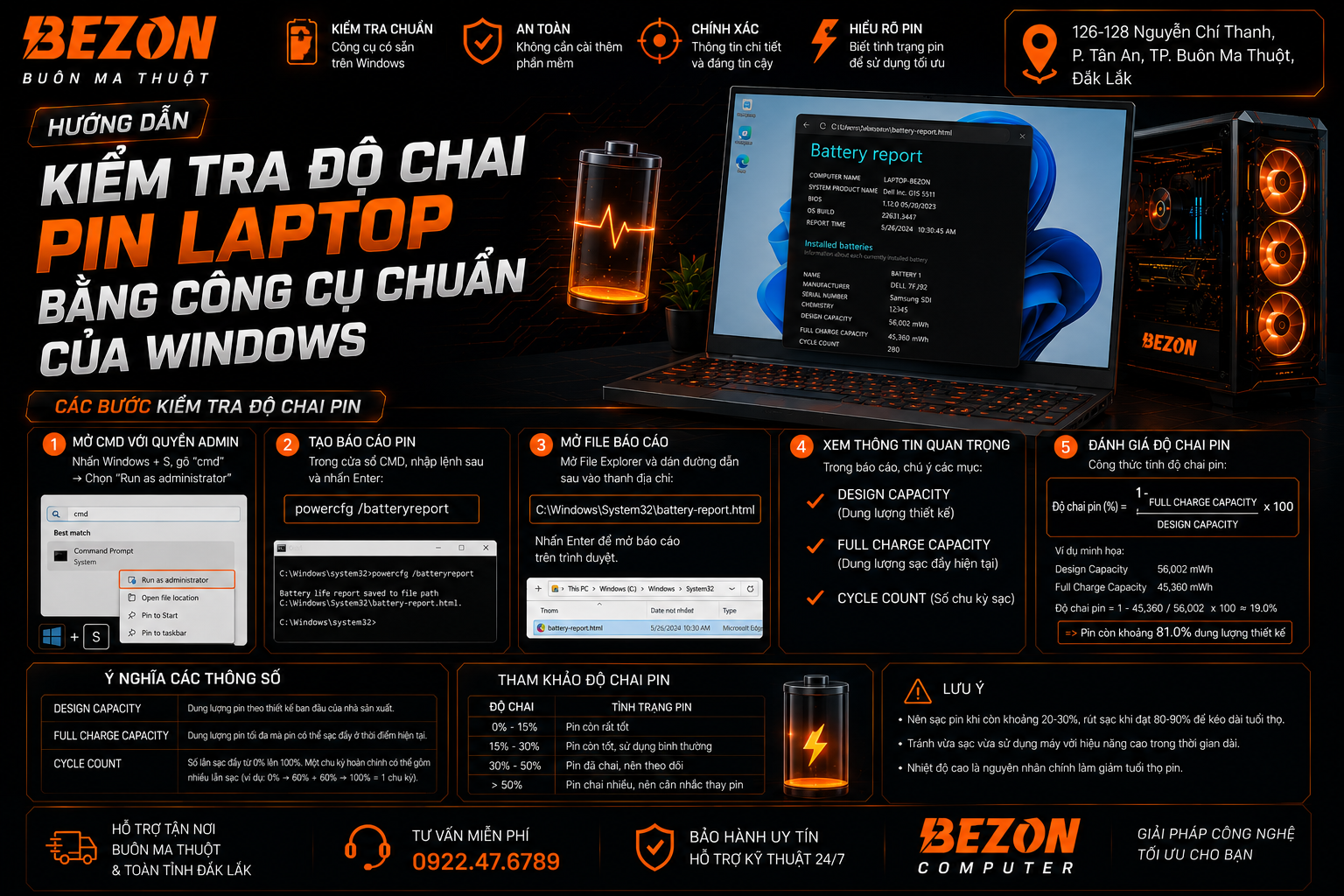
Kiểm tra sức khỏe pin laptop mà không cần cài phần mềm
Laptop dùng pin ngày càng nhanh hết chưa chắc đã có nghĩa pin hỏng hoàn toàn. Trước khi quyết định thay pin, bạn có thể sử dụng công cụ powercfg có sẵn trong Windows để tạo Battery Report và kiểm tra các thông tin quan trọng về pin.
Mở Command Prompt hoặc Terminal, nhập powercfg /batteryreport rồi nhấn Enter. Windows sẽ tạo một file báo cáo HTML. Mở báo cáo và tìm DESIGN CAPACITY cùng FULL CHARGE CAPACITY để đánh giá khả năng lưu điện hiện tại của pin so với dung lượng thiết kế.
Battery Report của Windows là gì?
Windows có công cụ dòng lệnh powercfg phục vụ việc quản lý và phân tích cấu hình nguồn của hệ thống. Một trong các tùy chọn của công cụ này là /batteryreport.
Khi chạy lệnh, Windows tạo một báo cáo dạng HTML chứa thông tin liên quan đến việc sử dụng và đặc tính dung lượng của pin. Đây là cách hữu ích để kiểm tra pin trước khi cài thêm các tiện ích của bên thứ ba.
- Thông tin pin được cài đặt trên máy.
- Design Capacity.
- Full Charge Capacity.
- Recent Usage.
- Battery Usage.
- Capacity History nếu hệ thống có dữ liệu.
- Battery Life Estimates nếu có đủ dữ liệu.
Cách kiểm tra độ chai pin laptop bằng powercfg /batteryreport
Cách tạo Battery Report thẳng ra Desktop
Nếu không muốn tìm file sau khi chạy lệnh, bạn có thể chỉ định vị trí lưu báo cáo bằng tham số /output.
Ví dụ:
Sau khi hoàn tất, hãy kiểm tra Desktop để mở file battery-report.html.
Design Capacity và Full Charge Capacity là gì?
Đây là hai thông số người dùng thường quan tâm nhất khi xem Battery Report.
Khi pin lão hóa qua thời gian sử dụng, Full Charge Capacity có thể thấp hơn Design Capacity. Hai con số này có thể được dùng để ước tính mức suy giảm dung lượng của pin.
Cách tính phần trăm độ chai pin laptop
Battery Report cung cấp các thông số dung lượng. Nếu muốn quy đổi thành tỷ lệ để dễ hình dung, có thể sử dụng phép tính tham khảo:
Ví dụ giả định báo cáo hiển thị:
Design Capacity: 50.000 mWh
Full Charge Capacity: 40.000 mWh
Khi đó:
Theo phép tính tham khảo này, dung lượng sạc đầy hiện tại thấp hơn dung lượng thiết kế khoảng 20%.
Con số trên là ước tính dựa trên dữ liệu dung lượng mà hệ thống báo cáo, không nên xem là phép chẩn đoán tuyệt đối tình trạng vật lý của pin. Firmware, quá trình hiệu chuẩn, nhiệt độ, cách sử dụng và tình trạng phần cứng có thể ảnh hưởng đến dữ liệu quan sát được.
Ví dụ cách đọc Battery Report
* Số liệu trên chỉ là ví dụ minh họa cách đọc báo cáo, không phải thông số của một mẫu laptop cụ thể.
Battery Capacity History giúp xem điều gì?
Ngoài thông số hiện tại, Battery Report có thể chứa mục Battery Capacity History. Đây là phần hữu ích khi muốn quan sát sự thay đổi của Full Charge Capacity theo dữ liệu lịch sử mà Windows đã ghi nhận.
Thay vì chỉ nhìn một kết quả tại một thời điểm, lịch sử dung lượng có thể giúp người dùng có thêm bối cảnh để đánh giá xu hướng của pin.
Cycle Count là gì?
Một số hệ thống có thể cung cấp thông tin Cycle Count trong phần thông tin pin. Đây là dữ liệu liên quan đến chu kỳ sử dụng pin.
Tuy nhiên, không phải laptop nào Battery Report cũng hiển thị đầy đủ Cycle Count. Việc thiếu thông số này trong báo cáo không đủ để kết luận pin bị lỗi.
Pin chai bao nhiêu phần trăm thì nên thay?
Không nên đặt một con số phần trăm duy nhất làm tiêu chuẩn thay pin cho mọi laptop.
Quyết định thay pin nên dựa trên cả dung lượng thực tế, thời lượng sử dụng, tình trạng vật lý và nhu cầu sử dụng.
- Thời lượng pin giảm rõ rệt so với trước.
- Laptop tắt nguồn bất thường khi vẫn còn báo pin.
- Phần trăm pin thay đổi bất thường.
- Pin không sạc đầy như trước.
- Battery Report cho thấy Full Charge Capacity suy giảm đáng kể theo thời gian.
- Pin có dấu hiệu phồng hoặc biến dạng.
Pin laptop bị phồng có nên tiếp tục sử dụng không?
Nếu pin có dấu hiệu phồng, Microsoft khuyến nghị ngừng sử dụng thiết bị. Không nên cố ép, chọc thủng hoặc tự xử lý cell pin. Đây là vấn đề an toàn vật lý, không phải tình trạng có thể đánh giá chỉ bằng phần trăm Battery Report.
Pin tụt nhanh nhưng Battery Report vẫn tốt thì sao?
Thời lượng pin không chỉ phụ thuộc vào Full Charge Capacity. Mức tiêu thụ điện của laptop thay đổi theo phần cứng và tác vụ đang chạy.
Một số yếu tố nên kiểm tra thêm gồm:
- Độ sáng màn hình.
- Ứng dụng chạy nền.
- CPU/GPU đang hoạt động ở tải cao.
- Game hoặc phần mềm đồ họa.
- Chế độ nguồn của Windows.
- Thiết bị ngoại vi.
- Ứng dụng sử dụng tài nguyên bất thường.
Vì vậy, pin hết nhanh không đồng nghĩa ngay với việc pin đã chai nặng.
Battery Report khác gì phần mềm kiểm tra pin bên ngoài?
Với nhu cầu kiểm tra cơ bản, Battery Report là một điểm bắt đầu hợp lý vì không cần tải thêm chương trình chỉ để xem các thông số pin mà Windows đã cung cấp.
5 sai lầm khi kiểm tra độ chai pin laptop
Checklist kiểm tra pin laptop tại nhà
- ✓ Chạy powercfg /batteryreport.
- ✓ Kiểm tra Design Capacity.
- ✓ Kiểm tra Full Charge Capacity.
- ✓ So sánh Capacity History nếu có.
- ✓ Kiểm tra Cycle Count nếu máy cung cấp.
- ✓ Theo dõi thời lượng pin thực tế.
- ✓ Kiểm tra ứng dụng tiêu thụ nhiều năng lượng.
- ✓ Quan sát dấu hiệu pin phồng hoặc biến dạng.
Câu hỏi thường gặp về kiểm tra pin laptop
Lệnh kiểm tra pin laptop trên Windows là gì?
Có thể sử dụng powercfg /batteryreport để Windows tạo báo cáo pin dạng HTML.
Kiểm tra độ chai pin có cần cài phần mềm không?
Không bắt buộc. Windows có sẵn powercfg /batteryreport để xem nhiều thông tin liên quan đến dung lượng và lịch sử sử dụng pin.
Full Charge Capacity thấp hơn Design Capacity có phải pin chai không?
Sự chênh lệch cho thấy khả năng lưu điện đầy hiện tại thấp hơn dung lượng thiết kế được báo cáo. Có thể dùng hai giá trị để ước tính mức suy giảm dung lượng, nhưng nên kết hợp với lịch sử và tình trạng sử dụng thực tế.
Battery Report có chính xác tuyệt đối không?
Battery Report là dữ liệu Windows tổng hợp từ hệ thống và pin. Các giá trị rất hữu ích để đánh giá nhưng không nên xem một phép tính phần trăm duy nhất là chẩn đoán tuyệt đối tình trạng vật lý của cell pin.
Không thấy Cycle Count có phải pin hỏng không?
Không. Khả năng hiển thị thông tin này phụ thuộc vào dữ liệu mà hệ thống và phần cứng cung cấp.
Pin laptop bị phồng thì có cần xem Battery Report nữa không?
Dấu hiệu pin phồng cần được ưu tiên xử lý về mặt an toàn. Không nên tiếp tục sử dụng pin phồng chỉ dựa trên việc Battery Report vẫn báo dung lượng.
Battery Report giúp kiểm tra ban đầu, nhưng thời lượng pin kém còn có thể liên quan đến phần mềm, mức tải hệ thống hoặc tình trạng phần cứng. Nếu chưa xác định được nguyên nhân, bạn có thể liên hệ BEZON tại Buôn Ma Thuột để kiểm tra theo tình trạng máy thực tế.
Hotline/Zalo: 0922.47.6789
126–128 Nguyễn Chí Thanh, P. Tân An, TP. Buôn Ma Thuột, Đắk Lắk