
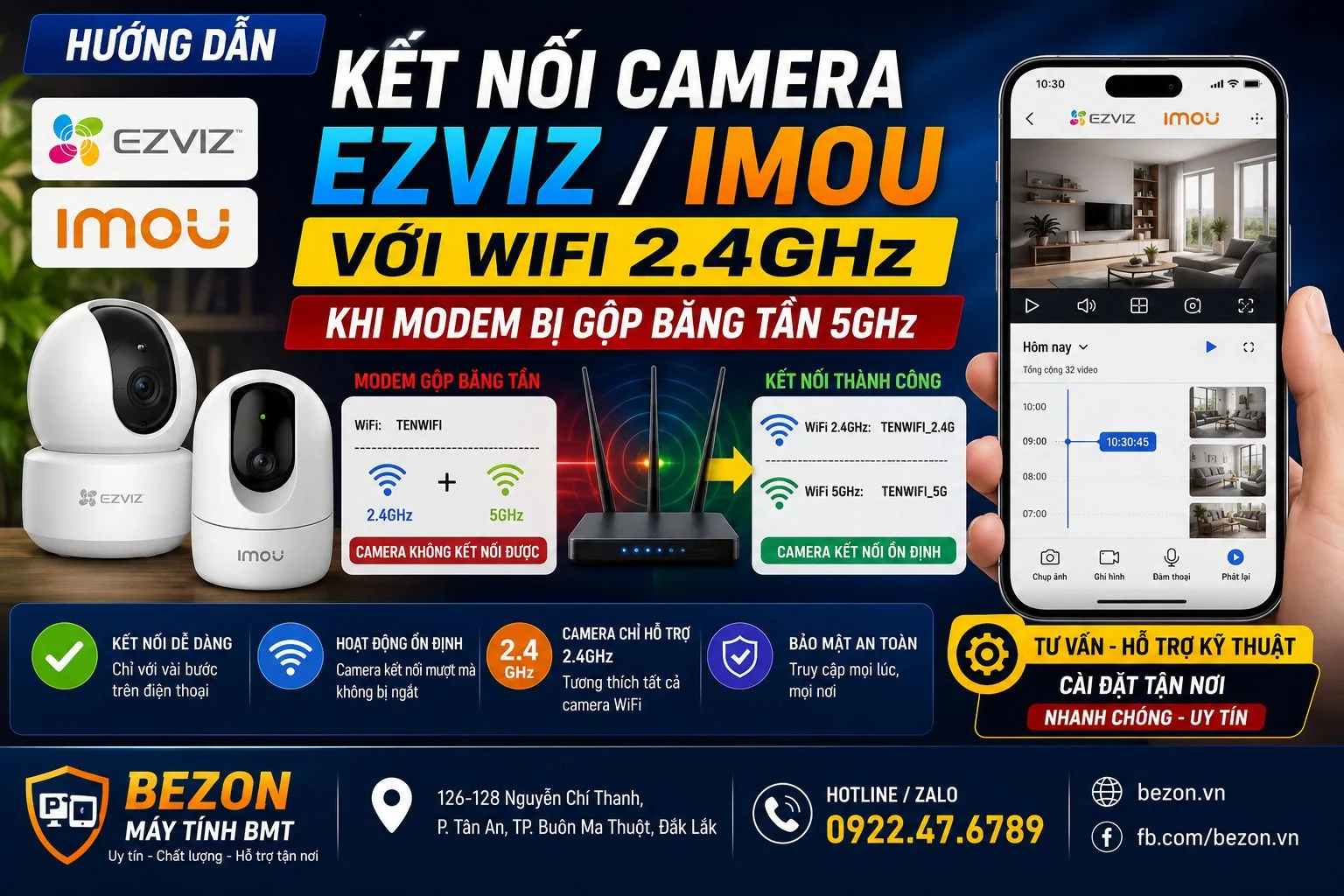
Hướng dẫn kết nối Camera EZVIZ / IMOU với WiFi 2.4GHz khi Modem bị gộp băng tần 5G
Camera báo không tìm thấy WiFi, quét QR mãi không kết nối hoặc cấu hình thất bại dù điện thoại vẫn vào mạng bình thường? Một nguyên nhân phổ biến là camera chỉ hỗ trợ WiFi 2.4GHz trong khi modem/router đang gộp 2.4GHz và 5GHz thành cùng một tên mạng. Bài viết dưới đây hướng dẫn cách xử lý an toàn cho Camera EZVIZ, IMOU và nhiều thiết bị IoT tương tự.
Câu trả lời nhanh
Nếu Camera EZVIZ hoặc IMOU của bạn chỉ hỗ trợ WiFi 2.4GHz nhưng modem đang gộp 2.4GHz + 5GHz thành một tên WiFi, hãy vào cấu hình modem/router và tạm tắt Smart Connect/Band Steering hoặc tách hai băng tần thành hai tên khác nhau, ví dụ Bezon_2.4G và Bezon_5G. Sau đó kết nối điện thoại vào WiFi 2.4GHz, mở EZVIZ hoặc Imou Life và thêm lại camera. Khi camera đã online ổn định, có thể cân nhắc bật lại tính năng gộp băng tần nếu hệ thống hoạt động bình thường.
Người dùng thường gọi WiFi 5GHz là “WiFi 5G”. Đây là băng tần WiFi của router, hoàn toàn khác mạng di động 5G của Viettel, VNPT, MobiFone hoặc nhà mạng khác.
WiFi 2.4GHz và 5GHz khác nhau thế nào?
| Tiêu chí | WiFi 2.4GHz | WiFi 5GHz |
|---|---|---|
| Phạm vi | Thường phủ xa hơn trong nhiều tình huống | Thường ngắn hơn |
| Xuyên vật cản | Thường thuận lợi hơn | Suy hao nhanh hơn qua nhiều vật cản |
| Tốc độ tiềm năng | Thấp hơn tùy chuẩn WiFi | Thường cao hơn với thiết bị tương thích |
| Camera IoT | Được hỗ trợ rộng rãi | Chỉ một số model hỗ trợ |
Đối với camera an ninh, độ ổn định và vùng phủ thường quan trọng hơn việc đạt tốc độ WiFi cực cao. Vì vậy nhiều camera gia đình vẫn sử dụng 2.4GHz.
Không phải mọi Camera EZVIZ / IMOU đều chỉ hỗ trợ 2.4GHz
Đây là điểm rất quan trọng trước khi chỉnh modem.
EZVIZ xác nhận phần lớn sản phẩm được cấu hình cho 2.4GHz, nhưng có những model hỗ trợ cả 2.4GHz và 5GHz. Ví dụ một số dòng như EZVIZ C6 và các sản phẩm dual-band tương thích có thể sử dụng cả hai băng tần.
IMOU cũng đã có nhiều model mới hỗ trợ dual-band. Ví dụ Ranger 2 Pro 5MP và một số dòng WiFi 6 có khả năng hoạt động trên 2.4GHz hoặc 5GHz, trong khi những model như Cruiser SE/SE+ lại được công bố sử dụng kết nối WiFi 2.4GHz.
Đừng áp dụng quy tắc “EZVIZ và IMOU đều bắt buộc 2.4GHz” cho mọi sản phẩm. Hãy xem thông số Network / WiFi / Wireless của đúng model. Nếu camera hỗ trợ dual-band thì có thể không cần tách WiFi.
Modem “gộp băng tần” nghĩa là gì?
Router dual-band thông thường có thể phát hai mạng:
- WiFi 2.4GHz
- WiFi 5GHz
Khi bật các tính năng như Smart Connect, Band Steering, One WiFi hoặc WiFi hợp nhất, router có thể dùng cùng một tên WiFi và mật khẩu cho cả 2.4GHz lẫn 5GHz.
Ví dụ thay vì thấy:
      Bezon_2.4G

      Bezon_5G
Điện thoại chỉ thấy:
Bezon_WIFITP-Link và ASUS đều mô tả Smart Connect theo nguyên tắc này: nhiều băng tần dùng chung tên mạng và mật khẩu, sau đó router hoặc thiết bị lựa chọn băng tần phù hợp.
Tại sao Camera 2.4GHz lại khó kết nối khi WiFi bị gộp?
Về nguyên tắc, một thiết bị chỉ hỗ trợ 2.4GHz có thể chỉ nhìn thấy phần 2.4GHz của mạng.
Tuy nhiên trong quá trình cấu hình ban đầu, một số ứng dụng camera yêu cầu điện thoại đang kết nối đúng mạng 2.4GHz. Nếu điện thoại đang được router đưa sang 5GHz trong khi camera chỉ hỗ trợ 2.4GHz, quá trình Pairing có thể thất bại.
EZVIZ hiện hướng dẫn rõ rằng với thiết bị chỉ hỗ trợ 2.4GHz, điện thoại nên được kết nối với WiFi 2.4GHz trước khi cấu hình mạng.
Dấu hiệu Camera có thể đang gặp lỗi băng tần WiFi
- Camera quét QR thành công nhưng kết nối WiFi thất bại.
- Ứng dụng báo không tìm thấy mạng.
- Camera cứ báo “Connecting” rồi thất bại.
- Camera 2.4GHz nhưng điện thoại đang kết nối 5GHz.
- Camera cũ kết nối được với router cũ nhưng không kết nối modem mới.
- Sau khi đổi modem của nhà mạng thì không thêm lại camera được.
- Cùng mật khẩu nhưng camera liên tục báo cấu hình mạng thất bại.
Cách 1: Tắt Smart Connect và tách WiFi 2.4GHz / 5GHz
Đây là phương án dễ kiểm soát và thường được ưu tiên khi Pairing camera 2.4GHz liên tục thất bại.
Nên đặt tên WiFi thế nào?
Có thể đặt đơn giản:
      Bezon_2.4G

      Bezon_5G
Mật khẩu có thể giống hoặc khác nhau tùy nhu cầu. Trong lúc cấu hình camera, hãy chọn Bezon_2.4G.
Cách 2: Tạm tắt WiFi 5GHz trong lúc thêm Camera
Nếu không muốn đổi tên WiFi lâu dài, một số router cho phép tạm thời tắt radio 5GHz.
Quy trình:
- Tắt WiFi 5GHz trong trang quản trị router.
- Giữ WiFi 2.4GHz hoạt động.
- Kết nối điện thoại vào WiFi.
- Thêm Camera EZVIZ/IMOU.
- Kiểm tra camera đã Online ổn định.
- Bật lại 5GHz.
Nếu camera tiếp tục Online sau khi bật lại 5GHz thì không cần chỉnh thêm.
Ví dụ trên Router TP-Link
Theo tài liệu TP-Link hiện tại, khi Smart Connect được bật, mạng 2.4GHz và 5GHz có thể dùng chung SSID và mật khẩu.
Trên nhiều dòng TP-Link, cấu hình có thể nằm trong khu vực:
Advanced → Wireless → Wireless SettingsSau đó tìm Smart Connect. Khi tắt, người dùng có thể thiết lập riêng tên WiFi 2.4GHz và 5GHz.
Tên menu cụ thể có thể khác theo model và phiên bản firmware.
Ví dụ trên Router ASUS
ASUS cũng sử dụng tên Smart Connect. Theo tài liệu chính thức của ASUS, khi Smart Connect bật, các băng tần được chọn có thể sử dụng chung tên WiFi và mật khẩu.
Trong ứng dụng ASUS Router, tùy firmware, cấu hình có thể nằm tại:
Settings → Network → Main network profileNếu cần tách 2.4GHz để cấu hình Camera IoT, có thể thiết lập riêng băng tần theo khả năng của đúng router.
Modem Viettel, VNPT, FPT bị gộp WiFi thì làm sao?
Modem do nhà mạng cung cấp có nhiều model và firmware khác nhau nên tên menu không cố định.
Hãy tìm những tùy chọn có tên gần giống:
- Band Steering.
- Smart Connect.
- Dual Band Integration.
- One SSID.
- Unified SSID.
- WiFi hợp nhất.
Nếu không thấy tùy chọn, hãy kiểm tra tài liệu đúng model modem hoặc liên hệ nhà mạng để hỏi cách tách SSID 2.4GHz và 5GHz.
Thông tin đăng nhập khác nhau theo model và cấu hình của nhà mạng. Hãy sử dụng thông tin trên thiết bị, tài liệu chính thức hoặc liên hệ đơn vị cung cấp Internet.
Hướng dẫn kết nối Camera EZVIZ vào WiFi 2.4GHz
EZVIZ hiện khuyến nghị với thiết bị chỉ hỗ trợ 2.4GHz, điện thoại phải kết nối vào mạng 2.4GHz trước khi bắt đầu cấu hình.
Thời gian giữ nút Reset và trạng thái đèn có thể khác giữa các model, vì vậy không nên áp dụng một con số Reset cố định cho toàn bộ Camera EZVIZ.
Xem thêm Camera EZVIZ tại Bezon .
Hướng dẫn kết nối Camera IMOU vào WiFi 2.4GHz
Với Camera IMOU chỉ hỗ trợ 2.4GHz, nguyên tắc cũng tương tự: điện thoại nên được đưa vào mạng 2.4GHz rõ ràng trước khi cấu hình.
Một số dòng IMOU đời mới như Ranger 2 Pro hoặc Ranger Dual Pro có phiên bản hỗ trợ cả 2.4GHz và 5GHz. Vì vậy luôn kiểm tra đúng model trước khi thay đổi router.
Xem thêm Camera IMOU tại Bezon .
Làm sao biết điện thoại đang dùng 2.4GHz hay 5GHz?
Nếu router đã tách thành hai SSID thì rất đơn giản: chỉ cần kết nối vào mạng có tên _2.4G.
Khi modem vẫn gộp chung một SSID, điện thoại có thể không hiển thị rõ băng tần ngay trên danh sách WiFi. Cách chắc chắn hơn khi cấu hình camera là:
- Tách SSID 2.4GHz và 5GHz.
- Hoặc tạm thời tắt 5GHz.
- Sau đó kết nối điện thoại vào mạng 2.4GHz.
Không nên dựa hoàn toàn vào mẹo “đứng thật xa Router để điện thoại tự chuyển về 2.4GHz”, vì hành vi chọn băng tần phụ thuộc thiết bị và router.
Hai WiFi 2.4GHz và 5GHz có được dùng cùng mật khẩu không?
Có. Tách băng tần không bắt buộc phải đặt hai mật khẩu khác nhau.
Ví dụ:
      Bezon_2.4G → mật khẩu: ********

      Bezon_5G   → mật khẩu: ********
Chỉ cần tên WiFi khác nhau để dễ xác định đúng băng tần trong lúc Pairing.
Cài Camera xong có bật lại Smart Connect được không?
Có thể thử.
Nếu camera 2.4GHz đã được cấu hình thành công và sau khi bật lại Smart Connect vẫn Online ổn định thì có thể tiếp tục sử dụng.
Tuy nhiên nếu bật lại mà camera Offline hoặc thường xuyên mất kết nối, nên:
- Giữ riêng SSID 2.4GHz cho Camera/IoT.
- Dùng 5GHz cho điện thoại, laptop và thiết bị tốc độ cao.
- Kiểm tra vùng phủ WiFi tại vị trí camera.
Có nên tạo riêng một WiFi 2.4GHz cho Camera và thiết bị IoT?
Với nhà có nhiều camera, khóa thông minh, cảm biến hoặc thiết bị IoT chỉ hỗ trợ 2.4GHz, tạo một SSID riêng có thể giúp việc quản lý và cài đặt dễ hơn.
Ví dụ:
      Bezon_IOT_2.4G

      Bezon_HOME_5G
Tuy nhiên với hệ thống mạng có VLAN hoặc chính sách cách ly client, cần đảm bảo điện thoại và camera vẫn có thể thực hiện quá trình Pairing theo yêu cầu của hãng.
Đã dùng đúng WiFi 2.4GHz nhưng Camera vẫn không kết nối?
Khi đó nguyên nhân có thể không còn nằm ở việc gộp băng tần.
Kiểm tra lần lượt:
| Vấn đề | Cách kiểm tra |
|---|---|
| Sai mật khẩu WiFi | Quên mạng trên điện thoại rồi đăng nhập lại để xác nhận |
| Camera quá xa Router | Cấu hình thử gần Router trước |
| Camera chưa vào chế độ Pairing | Reset theo đúng manual của model |
| App hoặc firmware | Kiểm tra cập nhật chính thức |
| Router có cấu hình đặc biệt | Kiểm tra Guest Network, Client Isolation hoặc chính sách mạng |
| Camera từng liên kết tài khoản khác | Kiểm tra trạng thái thiết bị trong ứng dụng của hãng |
Nên cấu hình Camera gần Router trước khi mang ra vị trí lắp
Nếu Camera đặt ở cổng, sân hoặc tầng trên, đừng cấu hình lần đầu tại nơi sóng đang yếu.
Hãy:
- Đưa camera lại gần Router.
- Cấu hình WiFi thành công.
- Kiểm tra Live View.
- Sau đó mang camera đến vị trí cần lắp.
- Kiểm tra lại chất lượng kết nối.
Cách này giúp phân biệt rõ lỗi cấu hình với lỗi vùng phủ WiFi.
Có cần tắt 4G/5G trên điện thoại khi cài Camera không?
Thông thường ứng dụng sẽ sử dụng kết nối WiFi đã chọn để Pairing, nhưng nếu đang xử lý lỗi cấu hình mạng thì có thể tạm thời tắt dữ liệu di động để chắc chắn điện thoại đang truy cập Internet thông qua WiFi cần kiểm tra.
Sau khi cấu hình xong có thể bật dữ liệu di động lại bình thường.
Reset Camera bao nhiêu giây?
Không có một thời gian Reset áp dụng cho tất cả Camera EZVIZ và IMOU.
Tùy model, vị trí nút Reset và thời gian giữ có thể khác nhau.
Hãy sử dụng:
- Quick Start Guide.
- Product Manual.
- Trang Support chính thức của model.
- Hướng dẫn hiển thị trong ứng dụng.
Không nên lấy một video hướng dẫn của model khác rồi áp dụng cho camera của mình.
Không nên Reset Modem nhà mạng chỉ để cài Camera
Reset Camera và Reset Modem là hai việc hoàn toàn khác nhau.
Nếu chỉ cần tách WiFi 2.4GHz/5GHz, hãy chỉnh trong phần Wireless Settings.
Factory Reset có thể xóa cấu hình Internet, WiFi, IPTV, điện thoại hoặc các thiết lập do nhà mạng cung cấp. Việc tách băng tần thông thường không yêu cầu Factory Reset modem.
8 lỗi thường gặp khi cài Camera WiFi 2.4GHz
1. Nhầm WiFi 5GHz với mạng di động 5G
Đây là hai công nghệ khác nhau.
2. Điện thoại đang ở 5GHz nhưng Camera chỉ hỗ trợ 2.4GHz
Hãy tách băng tần hoặc tắt 5GHz tạm thời trong lúc Pairing.
3. Mặc định mọi Camera EZVIZ/IMOU đều chỉ dùng 2.4GHz
Nhiều model mới đã hỗ trợ dual-band, vì vậy phải kiểm tra thông số đúng sản phẩm.
4. Cài Camera ở nơi sóng yếu
Hãy Pairing gần Router trước rồi mới di chuyển camera.
5. Nhập sai mật khẩu WiFi
Đừng chỉ nhìn mật khẩu đã lưu; hãy thử kết nối lại bằng điện thoại để xác nhận.
6. Reset Camera sai cách
Thời gian giữ nút và trạng thái LED tùy model.
7. Factory Reset luôn cả Modem
Đây là thao tác không cần thiết chỉ để tách WiFi và có thể làm mất cấu hình nhà mạng.
8. Cài xong nhưng không kiểm tra sóng tại vị trí thực tế
Camera có thể Pairing thành công gần Router nhưng Offline khi mang ra cổng nếu vùng phủ không đủ.
Quy trình nhanh khi Camera EZVIZ / IMOU không bắt được WiFi
Checklist trước khi cấu hình Camera WiFi
- Biết chính xác model Camera.
- Kiểm tra Camera hỗ trợ 2.4GHz hay dual-band.
- Router đang bật 2.4GHz.
- Biết mật khẩu WiFi chính xác.
- Nếu cần, tách 2.4GHz và 5GHz.
- Điện thoại kết nối đúng 2.4GHz.
- Camera đặt gần Router khi Pairing.
- Ứng dụng EZVIZ/Imou Life được cập nhật.
- Reset Camera đúng model khi cần.
- Không Factory Reset Modem chỉ để cài Camera.
- Kiểm tra Live View sau khi thêm.
- Kiểm tra tín hiệu tại vị trí lắp thực tế.
Khi nào nên nhờ kỹ thuật viên kiểm tra?
Nên hỗ trợ kỹ thuật nếu:
- Không đăng nhập được modem/router.
- Không tìm thấy tùy chọn 2.4GHz.
- Modem nhà mạng khóa một số cấu hình.
- Đã tách băng tần nhưng camera vẫn không Pairing.
- Nhiều camera cùng lúc bị Offline.
- Camera chỉ hoạt động khi đặt sát Router.
- Nhà nhiều tầng và WiFi tại vị trí camera quá yếu.
- Sau khi đổi tên/mật khẩu WiFi, toàn bộ camera mất kết nối.
Nếu Camera thường xuyên mất kết nối sau khi cài thành công
Khi Camera đã thêm được nhưng thường xuyên Offline, vấn đề có thể nằm ở vùng phủ WiFi chứ không còn là Pairing 2.4GHz.
Hãy kiểm tra:
- Khoảng cách Camera tới Router/AP.
- Số tầng và tường chắn.
- Vị trí đặt Router.
- Nhiễu WiFi xung quanh.
- Số lượng thiết bị đang dùng mạng.
- Khả năng cần thêm Access Point hoặc Mesh.
Hỗ trợ cài Camera EZVIZ / IMOU WiFi tại Buôn Ma Thuột
Với người dùng tại Buôn Ma Thuột, BMT và Đắk Lắk, lỗi camera không bắt được WiFi thường xuất hiện sau khi đổi modem, đổi mật khẩu hoặc nhà mạng nâng cấp modem dual-band.
Khi cần hỗ trợ, hãy chuẩn bị:
- Ảnh tem model Camera.
- Hãng Camera EZVIZ hay IMOU.
- Ảnh modem/router.
- Tên WiFi hiện tại.
- Ảnh lỗi trên ứng dụng.
- Thông tin Camera trước đây đã từng kết nối hay chưa.
Bạn có thể tham khảo Camera & thiết bị an ninh tại Bezon , Camera EZVIZ và Camera IMOU .
Câu hỏi thường gặp khi Camera không kết nối được WiFi 2.4GHz
Camera EZVIZ có kết nối WiFi 5GHz được không?
Tùy model. EZVIZ xác nhận nhiều camera sử dụng 2.4GHz nhưng một số model như C6 và những sản phẩm dual-band tương thích hỗ trợ cả 2.4GHz và 5GHz. Cần kiểm tra thông số đúng model.
Camera IMOU có bắt được WiFi 5GHz không?
Tùy model. Một số Camera IMOU chỉ hỗ trợ 2.4GHz, trong khi nhiều model mới đã hỗ trợ WiFi dual-band 2.4GHz/5GHz và WiFi 6.
Modem gộp 2.4GHz và 5GHz có cài Camera được không?
Có thể. Nếu Camera Pairing bình thường thì không cần chỉnh. Nếu Camera chỉ hỗ trợ 2.4GHz và cấu hình liên tục thất bại, hãy tách hai băng tần hoặc tạm tắt 5GHz trong lúc cài đặt.
Cài xong Camera có bật lại WiFi 5GHz được không?
Có. WiFi 5GHz có thể hoạt động song song với 2.4GHz. Nếu bật lại Smart Connect mà Camera vẫn Online ổn định thì có thể tiếp tục sử dụng.
Tại sao điện thoại thấy WiFi nhưng Camera không thấy?
Điện thoại có thể hỗ trợ cả 2.4GHz và 5GHz trong khi Camera chỉ hỗ trợ 2.4GHz. Ngoài ra còn có thể do tín hiệu yếu, sai mật khẩu, camera chưa ở chế độ Pairing hoặc cấu hình router.
Có cần đổi mật khẩu WiFi khi tách 2.4GHz và 5GHz không?
Không bắt buộc. Hai băng tần có thể sử dụng cùng mật khẩu nhưng đặt tên SSID khác nhau để dễ nhận biết.
Có nên Reset modem khi Camera không kết nối được WiFi?
Không nên Factory Reset modem chỉ để xử lý băng tần WiFi. Reset modem có thể làm mất cấu hình Internet của nhà mạng. Hãy thử tách WiFi hoặc kiểm tra Camera trước.
Kết luận: Camera 2.4GHz không bắt được WiFi gộp thì xử lý thế nào?
Khi Camera EZVIZ hoặc IMOU không kết nối được WiFi vì modem đang gộp 2.4GHz và 5GHz, cách xử lý dễ kiểm soát nhất là:
Tách WiFi → kết nối điện thoại vào 2.4GHz → Reset Camera đúng hướng dẫn nếu cần → thêm lại thiết bị → kiểm tra Online → thử bật lại Smart Connect.
Tuy nhiên trước khi chỉnh router, hãy xác nhận đúng model Camera. Nhiều camera EZVIZ và IMOU mới đã hỗ trợ cả 2.4GHz và 5GHz, vì vậy không phải trường hợp nào cũng cần tách băng tần.
Nếu đã dùng đúng 2.4GHz nhưng Camera vẫn không kết nối, hãy kiểm tra mật khẩu, tín hiệu, trạng thái Pairing và khoảng cách đến Router trước khi Reset modem hoặc thay thiết bị.
Với nhà nhiều tầng hoặc camera ngoài cổng thường xuyên Offline, vấn đề có thể nằm ở vùng phủ WiFi chứ không phải 2.4GHz/5GHz. Khi đó cần xem lại vị trí Router, Access Point hoặc Mesh.
Nguồn tham khảo kỹ thuật
- EZVIZ Support – xử lý lỗi WiFi khi Pairing: EZVIZ Support .
- EZVIZ – Camera C6 hỗ trợ WiFi 2.4/5GHz: EZVIZ C6 .
- IMOU – Cruiser SE+ sử dụng WiFi 2.4GHz: IMOU Cruiser SE+ .
- IMOU – Ranger 2 Pro hỗ trợ môi trường WiFi 2.4GHz/5GHz: IMOU Ranger 2 Pro .
- TP-Link – Smart Connect và SSID chung cho 2.4GHz/5GHz: TP-Link Support .
- ASUS – cấu hình Smart Connect và tách băng tần: ASUS Support .
Camera EZVIZ / IMOU không bắt được WiFi sau khi đổi Modem?
Hãy gửi ảnh model Camera, modem/router và màn hình lỗi trên ứng dụng để kiểm tra nhanh thiết bị đang cần WiFi 2.4GHz, bị gộp băng tần hay gặp vấn đề vùng phủ mạng.
Liên hệ ngay Bezon.vn qua Hotline/Zalo: 0922.47.6789 hoặc ghé Showroom 126-128 Nguyễn Chí Thanh, BMT để được tư vấn trực tiếp!