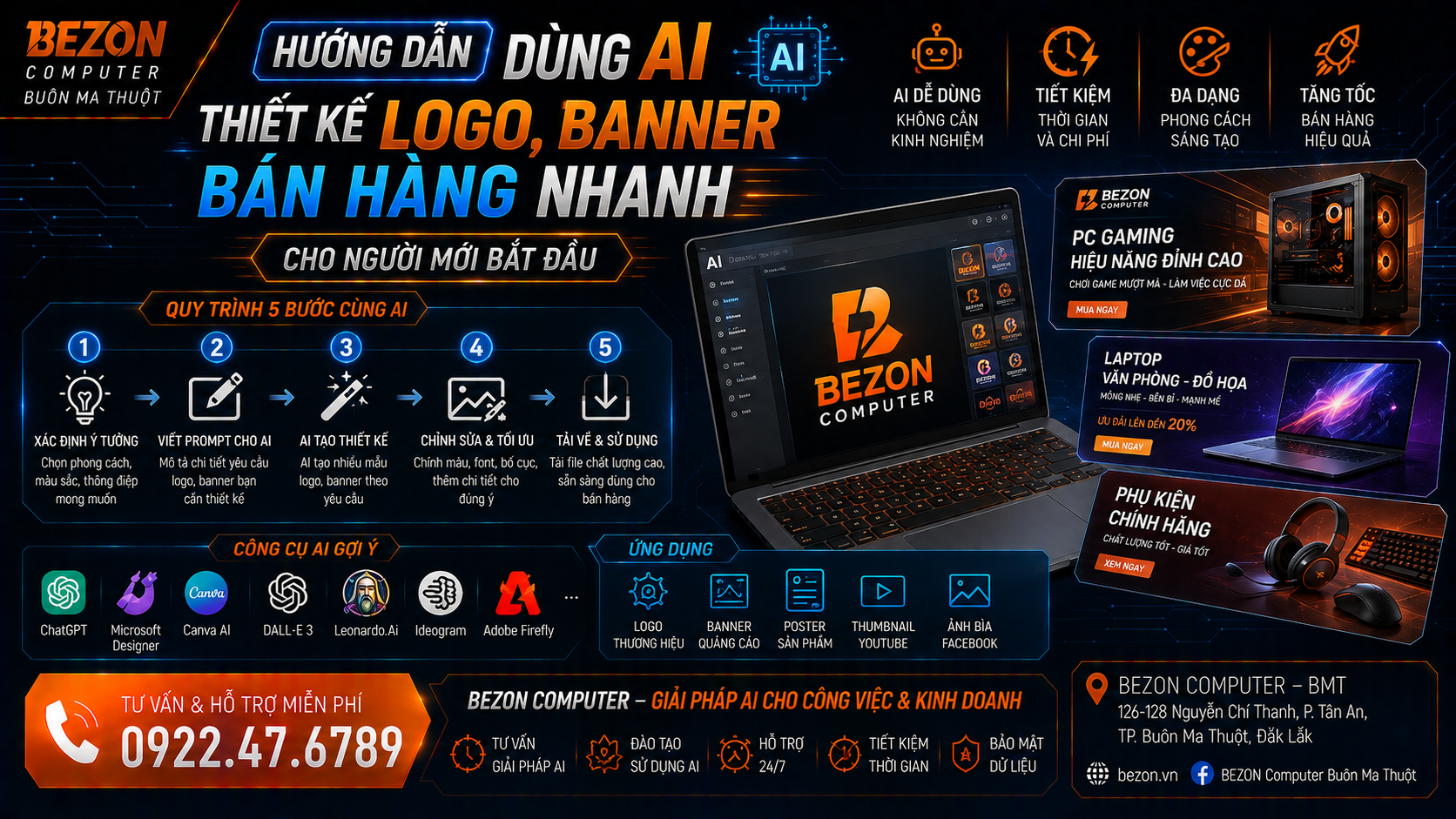
AI giúp người không biết Photoshop hay Illustrator có thể tạo ý tưởng logo, hình quảng cáo và banner bán hàng chỉ từ mô tả bằng văn bản. Nhưng để hình ảnh thực sự dùng được cho kinh doanh, bạn vẫn cần kiểm soát logo chính thức, màu thương hiệu, font chữ, giá bán, CTA và kích thước đầu ra. Cách hiệu quả nhất là dùng AI để tạo concept và key visual, sau đó hoàn thiện bằng editor thay vì giao toàn bộ thiết kế cho AI trong một lần.
Người mới có thể bắt đầu bằng ChatGPT Images, Microsoft Designer hoặc Adobe Express. Với logo, hãy dùng AI để tạo nhiều concept, sau đó chọn một hướng và chỉnh lại bằng công cụ thiết kế. Với banner bán hàng, nên tách quy trình thành: brief → key visual → bố cục → chèn logo → headline → giá/ưu đãi → CTA → kiểm tra → xuất file. Không nên để AI tự vẽ lại logo chính thức hoặc tự tạo giá, hotline, chính sách và thông số sản phẩm.
Logo là tài sản nhận diện dài hạn; banner lại thường chứa giá, ưu đãi và thông tin có thể ảnh hưởng trực tiếp tới khách hàng. Vì vậy hình AI nên được xem là nguyên liệu thiết kế, không phải lúc nào cũng là file cuối cùng có thể đăng ngay.
AI có thể giúp gì khi thiết kế logo và banner?
- Tạo nhiều ý tưởng logo từ một mô tả.
- Khám phá phong cách thương hiệu.
- Tạo key visual cho banner.
- Xóa hoặc thay nền sản phẩm.
- Tạo background quảng cáo.
- Thay đổi tỷ lệ ảnh.
- Thử nhiều bố cục khác nhau.
- Tạo headline và CTA.
- Chỉnh sửa một phần hình có sẵn.
Quy trình đơn giản nhất cho người mới
Đây là quy trình dễ kiểm soát hơn rất nhiều so với việc yêu cầu: “Tạo cho tôi một banner bán hàng thật đẹp.”
Bước 1 – Viết brief trước khi mở công cụ AI
Một brief tối thiểu nên có:
- Sản phẩm hoặc dịch vụ.
- Khách hàng mục tiêu.
- Mục tiêu của hình.
- Kênh sử dụng.
- Phong cách.
- Màu thương hiệu.
- Thông tin bắt buộc.
Ví dụ:
Khách hàng: game thủ 18–30 tuổi.
Mục tiêu: banner Facebook quảng bá cấu hình mới.
Phong cách: premium dark technology.
Màu: navy, black, white, accent orange.
Bắt buộc: tên cấu hình, giá, CTA và logo chính thức.
Bước 2 – Chọn công cụ AI phù hợp
Phần 1 – Dùng AI thiết kế Logo
Bước 3 – Xác định loại logo bạn muốn
Không nên chỉ prompt:
Trước tiên, hãy chọn hướng:
- Wordmark: tập trung tên thương hiệu.
- Monogram: chữ cái viết tắt.
- Symbol: biểu tượng riêng.
- Combination: biểu tượng + chữ.
Người mới thường dễ bắt đầu với monogram hoặc combination mark vì có nhiều không gian để thử concept.
Bước 4 – Viết prompt tạo logo
Một prompt logo tốt nên có:
- Tên hoặc chữ viết tắt.
- Ngành nghề.
- Phong cách.
- Hình học chủ đạo.
- Màu.
- Mức độ tối giản.
- Nền.
Ví dụ:
Industry: technology and computer retail.
Style: minimal, modern, premium, strong geometric construction.
Colors: dark navy and orange.
Requirements: flat vector-like appearance, simple silhouette, easy to recognize at small size, no mockup, no 3D effect, transparent background.
Bước 5 – Đừng chọn logo ngay từ lần generate đầu tiên
Hãy tạo ít nhất 3–5 hướng khác nhau:
A. Geometric.
B. Minimal monogram.
C. Futuristic technology.
D. Friendly modern.
E. Premium corporate.
Sau đó chọn một hướng thiết kế rồi mới tinh chỉnh.
Bước 6 – Kiểm tra Logo AI trước khi dùng thật
Một logo đẹp trên màn hình chưa chắc là logo tốt.
Hãy kiểm tra:
- Thu nhỏ còn 32–64px có nhận ra không?
- Chuyển sang trắng đen còn rõ không?
- In trên nền sáng/tối có ổn không?
- Có quá nhiều chi tiết nhỏ không?
- Có giống thương hiệu khác quá mức không?
Với thương hiệu dùng lâu dài, hãy kiểm tra tính độc đáo, khả năng đăng ký bảo hộ nếu cần, và dựng lại logo bằng công cụ vector để kiểm soát đường nét, màu và typography.
Bước 7 – Xuất logo đúng định dạng
Nên có:
- Logo màu.
- Logo trắng.
- Logo đen.
- Icon riêng.
- Background trong suốt.
PNG trong suốt phù hợp cho nhiều mục đích số, nhưng logo thương hiệu chính thức nên có thêm bản vector như SVG/PDF/AI nếu workflow thiết kế của bạn hỗ trợ.
Phần 2 – Dùng AI Thiết Kế Banner Bán Hàng
Bước 8 – Chọn đúng kích thước trước khi thiết kế
Đừng thiết kế xong mới cố crop.
Xác định ngay:
- Banner website 16:9 hoặc tỷ lệ riêng của website.
- Facebook post.
- Story/Reels 9:16.
- Poster dọc.
- Thumbnail.
Microsoft Designer và các editor hiện đại cho phép chọn dimension hoặc resize, nhưng vẫn nên thiết kế đúng tỷ lệ từ đầu để bố cục đẹp hơn.
Bước 9 – Xác định cấu trúc banner bán hàng
Một banner đơn giản nên có:
Không cần nhồi quá nhiều nội dung.
Thông thường:
- 1 headline.
- 1 thông điệp hỗ trợ.
- 1 sản phẩm chính.
- 1 giá hoặc ưu đãi.
- 1 CTA.
Bước 10 – Dùng AI tạo Key Visual thay vì bắt AI làm mọi thứ
Đây là workflow an toàn hơn:
- Dùng AI tạo background và cảnh sản phẩm.
- Đưa vào editor.
- Chèn logo chính thức.
- Gõ headline bằng font chuẩn.
- Chèn giá từ dữ liệu thật.
- Thêm CTA.
Ưu điểm:
- Không lo AI viết sai giá.
- Không làm biến dạng logo.
- Font nhất quán.
- Dễ thay khuyến mãi.
Prompt tạo Key Visual cho banner
Scene: modern gaming workstation, desktop PC as the main subject, subtle futuristic digital elements.
Color palette: dark navy, black, white, orange accent.
Composition: product on the right, large clean negative space on the left for headline and price.
Lighting: cinematic, premium commercial photography.
No text. No logo. No price. 16:9.
Cụm “No text. No logo. No price.” giúp AI tập trung tạo hình, còn dữ liệu bán hàng được xử lý ở bước thiết kế.
Bước 11 – Vì sao nên chừa Negative Space?
Nếu AI tạo hình kín toàn bộ frame, designer sẽ khó chèn chữ.
Prompt nên nói:
Đây là một kỹ thuật rất hữu ích cho banner website, Facebook và quảng cáo.
Bước 12 – Có nên để AI viết chữ trực tiếp trên banner?
Có thể, nhưng không nên phụ thuộc hoàn toàn.
ChatGPT Images hiện có khả năng làm theo hướng dẫn để thêm text trong ảnh. Tuy nhiên, text trong image generation vẫn nên được kiểm tra kỹ.
Microsoft cũng cảnh báo text do image generation tạo ra có thể không đúng ngôn ngữ hoặc có lỗi chính tả.
Với banner bán hàng, cách an toàn hơn là:
- AI tạo visual.
- Editor tạo typography.
Bước 13 – Chèn logo chính thức thay vì để AI vẽ lại
Nếu doanh nghiệp đã có logo, hãy upload file logo gốc và sử dụng nó như asset.
Không nên prompt:
AI có thể:
- Làm sai hình.
- Thay đổi tỷ lệ.
- Đổi chữ.
- Thêm chi tiết.
Logo thương hiệu phải được giữ nguyên theo file chính thức.
Bước 14 – Tạo Headline bằng AI
AI rất hữu ích để brainstorm copy.
Prompt:
Đối tượng: game thủ đang nâng cấp máy.
Yêu cầu: - Tối đa 8 từ/headline.
- Dễ đọc trên banner.
- Không dùng claim “rẻ nhất”, “tốt nhất”.
- Không tự tạo giảm giá.
- Mỗi headline chỉ truyền đạt một lợi ích.
Bước 15 – CTA nên thật ngắn
Ví dụ:
- Xem cấu hình
- Nhận tư vấn
- Xem chi tiết
- Liên hệ ngay
- Khám phá ngay
Không nên có CTA dài 2–3 dòng trên banner.
Bước 16 – Tạo nhiều biến thể Banner
Đừng chỉ làm một phiên bản.
Có thể tạo:
Version A: sản phẩm lớn + headline ngắn.
Version B: giá/ưu đãi nổi bật.
Version C: tập trung lợi ích sử dụng.
Sau đó có thể thử nghiệm tùy kênh và mục tiêu quảng cáo.
Bước 17 – Dùng ảnh sản phẩm thật nếu đang bán một SKU cụ thể
Nếu banner quảng cáo một laptop, VGA hoặc sản phẩm có hình dạng chính xác, hãy sử dụng ảnh sản phẩm thật hoặc ảnh chính thức mà bạn có quyền sử dụng.
AI nên giúp:
- Xóa nền.
- Tạo environment.
- Thay background.
- Tạo ánh sáng/bố cục hỗ trợ.
Không nên để AI tự vẽ lại sản phẩm nếu hình phải đại diện chính xác cho SKU đang bán.
Bước 18 – Xóa nền sản phẩm bằng AI
Đây là một trong những ứng dụng dễ dùng nhất.
Microsoft Designer hiện hỗ trợ remove hoặc blur background, xóa vật thể và chỉnh sửa ảnh bằng AI.
Workflow:
Bước 19 – Tạo bóng và chiều sâu
Một sản phẩm cắt nền đặt thẳng lên background thường có cảm giác “dán vào”.
Cần thêm:
- Contact shadow.
- Glow phù hợp.
- Reflection nhẹ nếu cần.
- Matching color temperature.
Đây là chi tiết nhỏ nhưng ảnh hưởng rất lớn tới cảm giác chuyên nghiệp.
Bước 20 – Kiểm tra độ tương phản chữ
Headline đẹp nhưng không đọc được thì banner thất bại.
Nếu nền quá phức tạp, có thể:
- Darken vùng chữ.
- Thêm gradient.
- Dùng solid overlay.
- Giảm chi tiết background.
Nguyên tắc: text phải được đọc trước khi người xem chú ý tới hiệu ứng nền.
Công thức Prompt tạo Banner dễ nhớ
Prompt mẫu banner laptop
Laptop placed on the right side, slightly angled toward camera.
Dark modern office environment, clean premium technology aesthetic.
Dark navy and black, orange accent lighting.
Large empty space on the left for headline, price and CTA.
High-end advertising photography, realistic reflections, cinematic lighting.
No text, no logo, no fake specifications.
16:9.
Prompt mẫu banner sale
Style: premium technology retail, bold geometric shapes, high contrast, dynamic but uncluttered.
Color palette: dark navy, black, white, orange accents.
Composition: large clean center area for promotional message, product area on right, CTA area near bottom left.
No text, no numbers, no logo, no random symbols.
16:9.
Công thức Prompt tạo Logo
Ví dụ
Type: geometric monogram.
Symbol concept: abstract combination of a circuit and letter B.
Style: minimal, premium, strong, future-oriented.
Colors: dark navy, orange, white.
Simple flat design, highly recognizable silhouette, works at small size, no mockup, no background, no unnecessary detail.
ChatGPT Images phù hợp ở bước nào?
ChatGPT Images hiện có thể:
- Tạo ảnh mới từ prompt.
- Chỉnh ảnh đã tải lên.
- Thêm hoặc thay đổi thành phần.
- Thêm text theo yêu cầu.
- Tạo nền trong suốt.
Với người làm banner, đặc biệt hữu ích khi cần:
- Tạo key visual.
- Sửa composition.
- Xóa/thêm vật thể.
- Thử nhiều phong cách.
Microsoft Designer phù hợp ở bước nào?
Microsoft Designer được thiết kế để người ít kinh nghiệm đồ họa có thể tạo:
- Social media posts.
- Banner.
- Design.
- Image.
- Logo/brand-related assets theo workflow hiện có.
Designer còn có:
- Remove background.
- Blur background.
- Resize.
- Edit with AI.
Adobe Express phù hợp ở bước nào?
Adobe Express hiện có AI Logo Generator.
Workflow chính thức khá đơn giản:
- Nhập prompt.
- Tạo nhiều phương án.
- Refine/edit/regenerate.
- Xuất PNG nền trong suốt.
Adobe cũng cho phép dùng reference image để định hướng style hoặc composition.
AI có thể giữ màu thương hiệu nhất quán không?
Có thể, nếu workflow có brand guideline rõ.
Một brand mini-guide nên có:
- Logo chính thức.
- Primary color.
- Secondary colors.
- Font.
- Visual style.
- Quy tắc logo.
Một số nền tảng doanh nghiệp còn cho phép sử dụng brand kit để áp dụng màu, logo và style vào banner hoặc poster.
Banner bán hàng phải có bao nhiêu chữ?
Không có con số cố định, nhưng banner không phải landing page.
Ưu tiên:
- Headline ngắn.
- Thông điệp hỗ trợ ngắn.
- Giá/offer rõ.
- CTA rõ.
Nếu cần giải thích sản phẩm chi tiết, hãy để phần đó cho caption hoặc landing page.
8 lỗi người mới thường gặp
Checklist Logo trước khi sử dụng
- ✓ Dễ nhận diện ở kích thước nhỏ.
- ✓ Không quá nhiều chi tiết.
- ✓ Có phiên bản nền sáng và tối.
- ✓ Có bản trong suốt.
- ✓ Màu thương hiệu thống nhất.
- ✓ Kiểm tra khả năng trùng lặp với thương hiệu khác.
- ✓ Dựng lại vector nếu dùng lâu dài.
Checklist Banner trước khi đăng
- ✓ Đúng kích thước.
- ✓ Logo đúng file chính thức.
- ✓ Giá chính xác.
- ✓ Thông số chính xác.
- ✓ Ưu đãi còn hiệu lực.
- ✓ CTA rõ.
- ✓ Font dễ đọc trên mobile.
- ✓ Ảnh sản phẩm đúng SKU.
- ✓ Không có chữ AI bị lỗi.
Workflow nhanh 10 phút cho một Banner đơn giản
“10 phút” ở đây chỉ là workflow minh họa cho banner đơn giản khi đã có đầy đủ ảnh sản phẩm, logo, giá và nội dung. Thiết kế cần nhiều chỉnh sửa hoặc chiến dịch lớn sẽ cần thêm thời gian.
Câu hỏi thường gặp
Người không biết Photoshop có tạo banner bằng AI được không?
Có. ChatGPT Images, Microsoft Designer và Adobe Express đều hướng tới workflow dễ tiếp cận hơn với người mới. Tuy nhiên bạn vẫn cần hiểu bố cục, chữ, màu và thông tin bán hàng cơ bản.
AI có tạo Logo được không?
Có. Adobe Express và nhiều image generator hiện có thể tạo logo concept từ prompt. Nhưng logo chính thức nên được kiểm tra tính độc đáo, khả năng sử dụng thực tế và dựng lại ở định dạng vector nếu cần.
AI có viết đúng chữ tiếng Việt trên banner không?
Khả năng tạo text đã cải thiện, nhưng vẫn có thể xảy ra lỗi chính tả hoặc ký tự. Microsoft cũng cảnh báo text do image generation tạo có thể sai ngôn ngữ hoặc chính tả. Với banner bán hàng, nên nhập chữ bằng editor.
Có nên để AI tự tạo giá trên banner không?
Không nên. Giá và ưu đãi cần lấy từ dữ liệu bán hàng thực tế, sau đó nhập thủ công hoặc đồng bộ từ hệ thống đáng tin cậy.
ChatGPT có chỉnh sửa ảnh có sẵn được không?
Có. ChatGPT Images hiện cho phép upload ảnh hiện có và mô tả những thay đổi muốn thực hiện, ngoài khả năng tạo ảnh mới từ prompt.
Nên dùng AI làm toàn bộ banner hay chỉ tạo hình nền?
Với banner bán hàng cần độ chính xác cao, workflow an toàn nhất thường là: AI tạo key visual/background, sau đó dùng editor để chèn logo, text, giá, CTA và thông tin sản phẩm chính xác.
Kết luận: AI giúp người mới bỏ qua “trang trắng”, không thay thế tư duy thiết kế
AI đặc biệt mạnh ở bước:
- Lên concept.
- Tạo nhiều phương án nhanh.
- Tạo background.
- Sửa ảnh.
- Brainstorm copy.
Nhưng logo và banner thực sự tốt vẫn phụ thuộc vào:
- Brief đúng.
- Thông tin bán hàng chính xác.
- Hệ thống nhận diện nhất quán.
- Bố cục dễ đọc.
- Kiểm tra cuối cùng bởi con người.
Sau khi có một banner hoạt động tốt, hãy lưu lại bố cục, font, màu, vị trí logo và CTA thành template. Lần sau chỉ cần thay ảnh sản phẩm, headline và giá. Đây là cách dùng AI và template để tăng tốc sản xuất mà vẫn giữ nhận diện thương hiệu nhất quán.
BEZON – Máy Tính BMT
Hotline/Zalo: 0922.47.6789
126–128 Nguyễn Chí Thanh, P. Tân An, TP. Buôn Ma Thuột, Đắk Lắk