
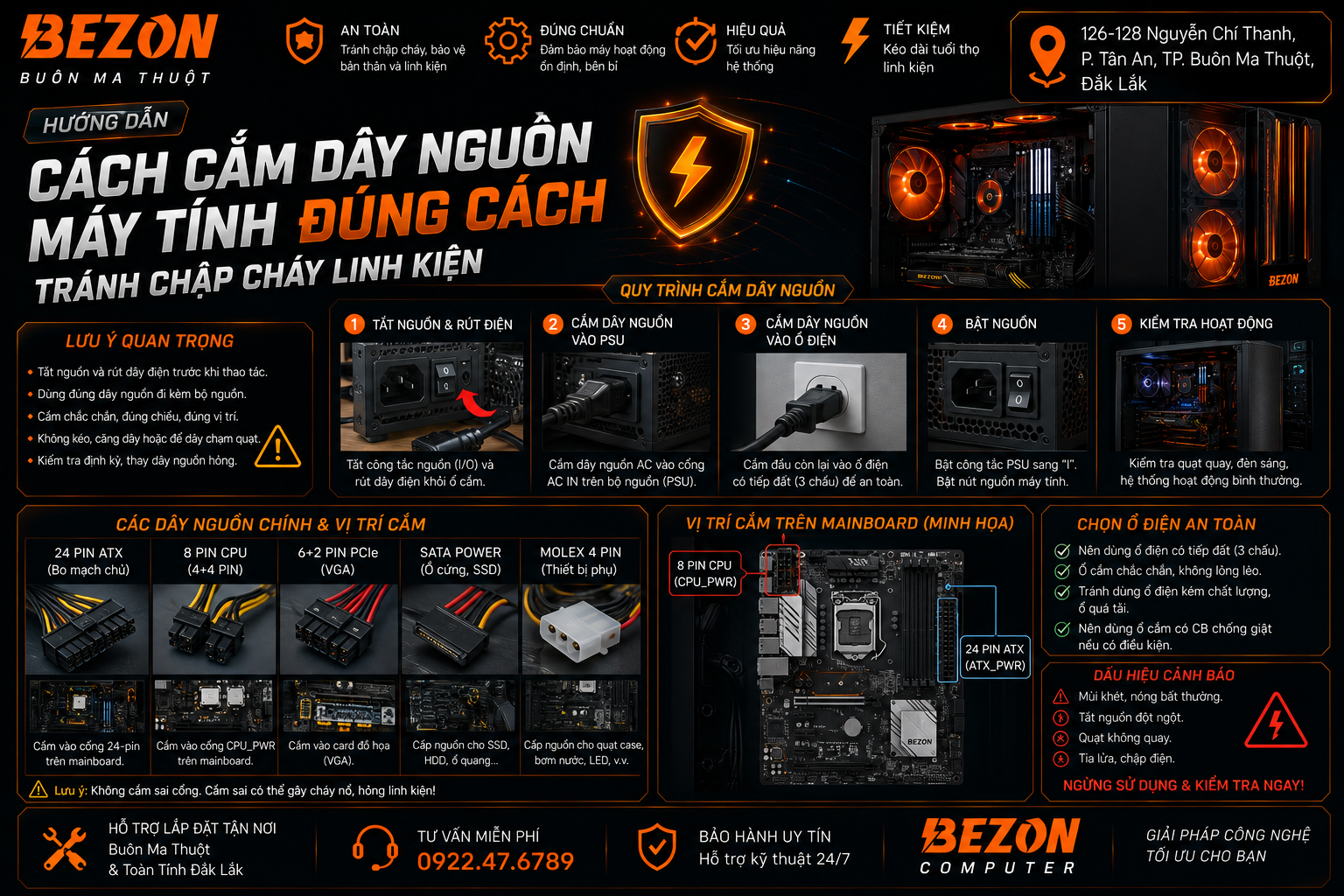
Cắm dây nguồn PC tưởng đơn giản nhưng đây là một trong những bước cần kiểm tra kỹ nhất khi tự build hoặc nâng cấp máy tính. ATX 24-pin, CPU EPS, PCIe GPU, SATA và dây modular của PSU không phải lúc nào cũng có thể dùng thay cho nhau. Cắm sai đầu hoặc dùng nhầm dây nguồn modular có thể gây hỏng linh kiện.
Khi cắm nguồn PC, hãy nối ATX 24-pin vào mainboard, EPS/CPU 4+4 hoặc 8-pin vào đầu CPU, PCIe 6+2-pin hoặc đầu nguồn GPU đúng chuẩn vào card đồ họa và SATA Power vào SSD/HDD SATA. Tắt PSU, rút điện trước khi thao tác và chỉ sử dụng dây modular được xác nhận tương thích với đúng model nguồn. Không cố ép một đầu cắm nếu key hoặc vị trí chốt không khớp.
Không lấy dây modular của PSU khác để cắm thử. Đầu phía linh kiện có thể giống nhau nhưng cách bố trí chân điện ở phía PSU có thể khác giữa hãng, giữa series hoặc giữa thế hệ nguồn. Hãy dùng bộ dây đi kèm hoặc dây được nhà sản xuất xác nhận tương thích với chính model PSU đó.
Trước khi cắm dây nguồn PC cần làm gì?
Trước khi chạm vào các đầu nguồn bên trong máy, nên đặt hệ thống ở trạng thái không cấp điện.
- Tắt máy tính hoàn toàn.
- Gạt công tắc PSU về vị trí O / OFF nếu nguồn có công tắc.
- Rút dây AC khỏi bộ nguồn.
- Đặt case tại vị trí khô ráo, dễ thao tác.
- Xác định đúng từng dây trước khi cắm.
- Tham khảo manual mainboard, VGA và PSU nếu đầu cắm không rõ.
Bộ nguồn chứa điện áp cao bên trong và không phải linh kiện dành cho người dùng tự sửa. Nếu PSU có vấn đề, không tháo nắp nguồn để kiểm tra tụ điện hoặc mạch bên trong.
Các loại dây nguồn máy tính cần nhận biết
1. Cách cắm dây nguồn 24-pin cho mainboard
Dây ATX 24-pin là đường cấp nguồn chính cho mainboard. Đầu này thường nằm ở cạnh phải của bo mạch chủ.
- Xác định socket ATX 24-pin trên mainboard.
- Căn phần chốt của dây với ngàm trên socket.
- Kiểm tra các cạnh key có đúng hướng không.
- Ấn đều cho đến khi đầu cắm vào hết và chốt giữ khớp vị trí.
Một số dây PSU sử dụng cấu trúc 20+4 pin. Phần 4-pin này ghép với 20-pin để tạo đầu ATX 24-pin.
Phần 4-pin tách ra từ đầu ATX 20+4 không phải đầu CPU 4-pin. Không cố cắm phần này vào socket CPU 12V trên mainboard.
2. Cách cắm dây CPU EPS 4+4 hoặc 8-pin
Mainboard còn cần một hoặc nhiều đầu nguồn riêng cho CPU. Socket này thường nằm gần khu vực VRM phía trên socket CPU.
Dây thường có nhãn như CPU hoặc EPS và phổ biến ở dạng 4+4 pin.
CPU/EPS → mainboard CPU power.
PCIe → card đồ họa.
Không hoán đổi hai đầu này chỉ vì chúng đều có thể trông giống “8-pin”.
Intel cũng phân biệt connector nguồn CPU EPS12V và connector nguồn cho card PCIe; chúng có key và pin khác nhau nên không phải hai đầu có thể dùng thay trực tiếp.
CPU 8-pin và PCIe 8-pin có giống nhau không?
Không.
Nếu đầu cắm không vào đúng vị trí với lực bình thường, dừng lại và kiểm tra nhãn trên dây. Không dùng lực để ép connector sai key.
3. Cách cắm dây nguồn cho card màn hình
Card đồ họa có nhiều phương án cấp nguồn tùy model. Có card lấy điện từ khe PCIe mà không cần đầu nguồn bổ sung; các model khác có thể sử dụng PCIe 6-pin, 8-pin, nhiều đầu PCIe hoặc chuẩn nguồn GPU thế hệ mới.
Vì vậy, cần kiểm tra đúng model card đồ họa và tài liệu đi kèm thay vì áp dụng một sơ đồ chung cho tất cả VGA.
Với đầu PCIe 6+2 pin
Nếu VGA yêu cầu 8-pin, ghép 6+2 thành đầu 8-pin theo đúng key và cắm tới khi chốt khóa đúng vị trí.
Nếu VGA yêu cầu nhiều đầu nguồn, hãy cấp đầy đủ số connector mà nhà sản xuất yêu cầu.
Với 12VHPWR hoặc 12V-2x6
Đây là khu vực cần đặc biệt chú ý đến độ sâu của connector. Đầu nguồn cần được cắm đúng hướng và vào hoàn toàn theo hướng dẫn của nhà sản xuất PSU/GPU.
Với dây nguồn GPU công suất cao, hãy kiểm tra đầu cắm đã vào hoàn toàn, chốt đã khóa và tránh bẻ gập hoặc tạo lực mạnh sát ngay khu vực connector. Nếu nhà sản xuất PSU có hướng dẫn riêng cho dây 12VHPWR/12V-2x6, hãy tuân thủ đúng hướng dẫn đó.
4. Cách cắm SATA Power cho SSD và HDD
SSD SATA 2.5 inch và HDD SATA thường cần hai kết nối riêng:
- SATA Data: nối ổ lưu trữ với mainboard.
- SATA Power: nối ổ lưu trữ với PSU.
Đầu SATA Power có key định hướng. Căn đúng hình dạng đầu cắm trước khi đẩy vào và không ép ngược.
SSD M.2 lắp trực tiếp trên mainboard thường không sử dụng dây SATA Power riêng.
5. Dây Molex dùng cho linh kiện nào?
Molex là loại connector 4-pin xuất hiện nhiều hơn trên các thiết bị đời cũ. Ngày nay nó vẫn có thể xuất hiện trên một số fan hub, phụ kiện hoặc thiết bị chuyên dụng.
Nếu thiết bị không yêu cầu Molex thì không cần tìm cách kết nối đầu này. Không nên sử dụng adapter nguồn không rõ chất lượng chỉ để tận dụng connector.
PSU modular: đầu cắm giống nhau có dùng chung dây được không?
Không được suy luận như vậy.
Đây là một trong những lỗi nguy hiểm nhất khi nâng cấp nguồn máy tính.
Phía component của dây có thể dùng connector tiêu chuẩn, nhưng phía cắm vào PSU không bắt buộc mọi hãng phải bố trí pin giống nhau. Ngay cả trong cùng một thương hiệu, các series hoặc thế hệ PSU vẫn có thể dùng hệ dây khác.
Thay PSU → thay sang đúng bộ dây của PSU mới.
Chỉ giữ lại dây cũ nếu nhà sản xuất công bố rõ hai model sử dụng cùng chuẩn dây/pinout tương thích.
Tại sao dây modular sai có thể làm hỏng linh kiện?
Vì các dây điện phía PSU có thể đưa điện áp hoặc ground đến những vị trí pin khác nhau. Một connector vật lý cắm vừa không có nghĩa cách đấu điện bên trong giống nhau.
CORSAIR và Seasonic đều công bố bảng tương thích dây riêng cho PSU của họ. Điều này cho thấy cách đúng là kiểm tra model PSU + cable family, không kiểm tra chỉ bằng hình dạng connector.
Dây nguồn từ ổ điện vào PSU có cần chú ý không?
Dây AC nối từ ổ điện tới PSU khác với bộ dây DC modular bên trong case. Nhiều PSU PC sử dụng connector AC chuẩn như IEC C13, nhưng dây vẫn cần phù hợp với chuẩn đầu cắm và khả năng dòng điện của bộ nguồn.
Nếu dây AC bị nứt, lỏng, chân cắm cháy xém hoặc không rõ khả năng chịu tải, không nên tiếp tục sử dụng.
Dùng dây AC lỏng, adapter điện không rõ chất lượng hoặc nối tạm nhiều đầu chuyển chỉ vì đầu cắm vật lý vừa.
Có cần cắm tất cả đầu CPU 8-pin trên mainboard không?
Một số mainboard có một đầu CPU 8-pin, trong khi model khác có thêm đầu 4-pin hoặc 8-pin bổ sung.
Không nên đưa ra một quy tắc chung cho mọi mainboard. Hãy kiểm tra manual của đúng bo mạch chủ để biết connector nào bắt buộc và connector nào dành cho các điều kiện tải hoặc cấu hình cụ thể.
Điều tương tự áp dụng cho card đồ họa: số dây cần cắm phải theo yêu cầu của đúng model GPU.
Có nên dùng một dây PCIe chia hai đầu cho VGA?
Không có một câu trả lời đúng cho tất cả GPU và PSU. Khả năng sử dụng dây daisy-chain phụ thuộc vào thiết kế PSU, loại dây, yêu cầu điện của GPU và hướng dẫn của nhà sản xuất.
Với card có mức tiêu thụ cao hoặc khi hãng PSU/GPU yêu cầu dây riêng, hãy dùng đúng số dây PSU độc lập theo tài liệu sản phẩm. Không tự suy luận từ việc connector “cắm vừa”.
Dấu hiệu dây nguồn đang cắm chưa đúng
- Connector không vào hết socket.
- Chốt khóa không nằm đúng vị trí.
- Phải dùng lực bất thường mới cắm được.
- Dây CPU đang được đưa tới GPU hoặc ngược lại.
- Đầu connector bị lệch hoặc nghiêng.
- Có mùi khét hoặc dấu cháy xém.
- Dây/connector nóng bất thường.
Tắt hệ thống, ngắt nguồn điện và kiểm tra lại trước khi sử dụng tiếp. Không tiếp tục chạy máy chỉ để “xem có sao không”.
Thứ tự kiểm tra dây trước khi bật máy lần đầu
8 sai lầm dễ gây hỏng linh kiện khi cắm nguồn PC
01. Cắm dây khi PSU vẫn đang nối điện.
02. Dùng dây modular của nguồn khác mà không kiểm tra compatibility.
03. Nhầm CPU 4+4 với PCIe 6+2.
04. Cắm connector chưa hết nhưng vẫn bật máy.
05. Dùng lực ép một connector sai key.
06. Bẻ dây GPU quá sát đầu connector.
07. Dùng adapter hoặc dây chuyển nguồn không rõ thông số, nguồn gốc.
08. Mở vỏ PSU để tự kiểm tra hoặc sửa mạch nguồn.
Checklist cắm dây nguồn máy tính an toàn
- ✓ Tắt PSU và rút dây AC trước khi thao tác.
- ✓ Dùng đúng dây đi cùng hoặc tương thích với PSU.
- ✓ Cắm ATX 24-pin đúng mainboard.
- ✓ Phân biệt CPU/EPS và PCIe.
- ✓ Kiểm tra đúng đầu nguồn của VGA.
- ✓ Cắm SATA Power theo đúng key.
- ✓ Kiểm tra chốt khóa trên từng connector.
- ✓ Không ép đầu cắm không vừa.
- ✓ Không để dây nguồn cản quạt.
- ✓ Không mở vỏ PSU.
- ✓ Kiểm tra lại toàn bộ trước khi cấp điện.
Câu hỏi thường gặp khi cắm dây nguồn PC
Dây CPU 8-pin có cắm vào card màn hình được không?
Không nên. CPU/EPS và PCIe GPU là các loại connector được thiết kế cho mục đích khác nhau và không thể xem là tương đương chỉ vì đều có tám vị trí pin.
Thay nguồn mới có dùng lại dây modular cũ được không?
Chỉ khi nhà sản xuất xác nhận dây đó tương thích với đúng model PSU mới. Nếu không có xác nhận, hãy dùng bộ dây của nguồn mới.
Vì sao connector PSU cắm vừa nhưng vẫn có thể nguy hiểm?
Với dây modular, hình dạng đầu cắm phía PSU không đảm bảo cách bố trí điện áp trên các pin giống nhau. Pinout khác có thể gây hỏng phần cứng.
SSD M.2 có cần cắm dây nguồn SATA không?
SSD M.2 thông thường nhận nguồn qua khe M.2 trên mainboard nên không sử dụng dây SATA Power riêng như SSD SATA 2.5 inch.
Có nên cố ấn connector nếu cắm mãi không vào?
Không. Hãy kiểm tra nhãn dây, key của connector và manual. Một đầu cắm đúng phải được căn đúng hướng trước khi sử dụng lực vừa đủ để khóa connector.
Có nên tự mở PSU khi nghi nguồn bị lỗi không?
Không. PSU chứa điện áp cao bên trong và các hãng nguồn cảnh báo không mở vỏ hoặc tự sửa bộ nguồn. Nên ngừng sử dụng và kiểm tra theo hướng an toàn.
Nếu đang tự build hoặc nâng cấp PC nhưng chưa xác định chính xác loại dây nguồn, bạn có thể mang máy hoặc cung cấp cấu hình PSU, mainboard và VGA để BEZON kiểm tra theo phần cứng thực tế trước khi cấp điện.
Hotline/Zalo: 0922.47.6789
126–128 Nguyễn Chí Thanh, P. Tân An, TP. Buôn Ma Thuột, Đắk Lắk