
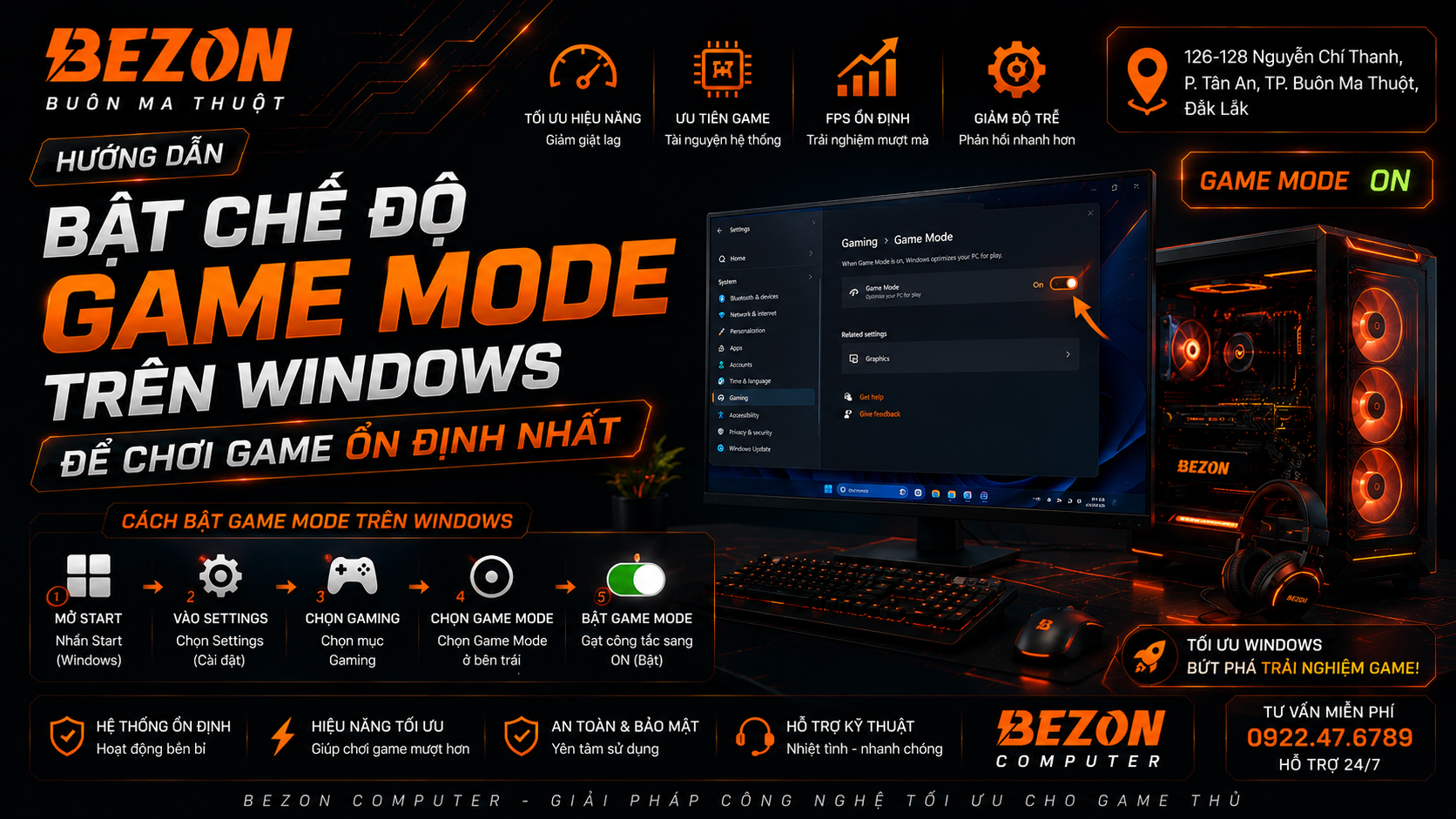
Game Mode là tính năng Gaming được tích hợp trong Windows. Nếu đang sử dụng PC hoặc laptop để chơi game, đây là một trong những thiết lập nên kiểm tra trước khi tìm đến các mẹo chỉnh Registry, tắt service hoặc cài phần mềm “boost FPS” không rõ hiệu quả.
Trên Windows 11, nhấn Windows + I → Gaming → Game Mode → bật Game Mode. Trên Windows 10, đường dẫn cũng nằm trong Settings → Gaming → Game Mode. Nên để Game Mode bật khi chơi game và kiểm tra thêm driver GPU, ứng dụng nền, nhiệt độ và thiết lập game nếu vẫn gặp giật lag.
Game Mode trên Windows là gì?
Game Mode là một thiết lập Gaming có sẵn trong Windows. Khi được bật, Windows có thể điều chỉnh cách hệ thống xử lý một số hoạt động khi người dùng chơi game.
Điểm quan trọng cần hiểu là Game Mode không phải công cụ ép xung CPU, GPU và cũng không tạo thêm sức mạnh phần cứng.
Do đó, không nên kỳ vọng một chiếc PC có GPU hoặc CPU không đáp ứng yêu cầu của game sẽ trở nên mạnh hơn đáng kể chỉ nhờ bật Game Mode.
Game Mode nên được xem là một phần của quá trình tối ưu Windows, không phải “nút tăng FPS thần kỳ”.
Cách bật Game Mode trên Windows 11
Cách bật Game Mode trên Windows 11 khá đơn giản và không cần chỉnh Registry.
Windows + I → Gaming → Game Mode → On
Sau khi bật, bạn có thể đóng Settings và mở game để sử dụng bình thường.
Cách bật Game Mode trên Windows 10
Windows 10 cũng có Game Mode và cách bật gần tương tự Windows 11.
- Mở Start.
- Chọn Settings.
- Chọn Gaming.
- Chọn Game Mode.
- Chuyển Game Mode sang On.
Nếu không thấy mục Game Mode, nên kiểm tra phiên bản Windows và trạng thái cập nhật hệ thống trước khi tìm cách chỉnh Registry.
Có nên bật Game Mode khi chơi game không?
Với phần lớn người dùng Windows chơi game, có thể để Game Mode bật và theo dõi trải nghiệm thực tế.
Đây là tính năng được Windows cung cấp trực tiếp trong nhóm Gaming Settings nên hợp lý hơn việc áp dụng hàng loạt tweak hệ thống từ nguồn không rõ ràng.
Bật Game Mode có tăng FPS không?
Không nên khẳng định Game Mode sẽ tăng một mức FPS cụ thể trên mọi máy.
Kết quả thực tế còn phụ thuộc vào:
- CPU.
- GPU.
- Dung lượng RAM.
- Driver.
- Phiên bản Windows.
- Game đang chơi.
- Ứng dụng chạy nền.
- Thiết lập đồ họa.
- Nhiệt độ của hệ thống.
Nếu máy vốn không có tác vụ nền đáng kể và game đang bị giới hạn hoàn toàn bởi GPU, Game Mode không thể biến GPU đó thành một card đồ họa mạnh hơn.
Khi đánh giá trải nghiệm Gaming, hãy quan tâm cả độ ổn định, hiện tượng stutter, nhiệt độ và frame time thay vì chỉ nhìn một con số FPS tại một thời điểm.
Bật Game Mode rồi vẫn giật lag: kiểm tra 5 thứ này
1. Driver card màn hình
Driver GPU không phù hợp hoặc đang gặp lỗi có thể ảnh hưởng trực tiếp đến trải nghiệm Gaming.
Nên sử dụng driver từ Windows Update hoặc nguồn chính thức của nhà sản xuất GPU/phần cứng thay vì các bộ driver không rõ nguồn gốc.
2. Ứng dụng chạy nền
Mở Task Manager và kiểm tra xem có chương trình nào đang sử dụng nhiều CPU, RAM, Disk hoặc Network bất thường hay không.
Các launcher đang tải game, trình duyệt nhiều tab, phần mềm đồng bộ hoặc ứng dụng quay màn hình đều có thể sử dụng thêm tài nguyên.
3. Thiết lập đồ họa của game
Nếu GPU đang quá tải, giảm một số thiết lập trong game có thể mang lại hiệu quả rõ ràng hơn việc tiếp tục chỉnh Windows.
Có thể kiểm tra:
- Resolution.
- Render Scale.
- Shadow Quality.
- Ray Tracing.
- Texture Quality.
- Upscaling nếu game hỗ trợ.
4. Nhiệt độ CPU và GPU
Nếu game chạy tốt lúc mới mở nhưng càng chơi lâu càng giật, nên kiểm tra nhiệt độ và khả năng tản nhiệt.
Bụi, airflow kém hoặc hệ thống tản nhiệt hoạt động không phù hợp có thể ảnh hưởng khả năng duy trì hiệu năng khi tải kéo dài.
5. Phân biệt FPS thấp với lag mạng
Ping cao hoặc packet loss không thể giải quyết chỉ bằng cách bật Game Mode.
Nếu nhân vật phản hồi chậm, dịch chuyển bất thường hoặc kết nối server không ổn định trong khi FPS vẫn bình thường, nên kiểm tra mạng thay vì tiếp tục tối ưu GPU.
Game Mode và Xbox Game Bar có phải một không?
Không. Hai tính năng cùng nằm trong nhóm Gaming của Windows nhưng phục vụ mục đích khác nhau.
Do đó, việc bật hoặc tắt Xbox Game Bar không đồng nghĩa với bật hoặc tắt Game Mode.
Có cần chỉnh Registry để bật Game Mode không?
Thông thường không cần.
Nếu Game Mode đang hiển thị bình thường trong Settings, hãy sử dụng công tắc chính thức của Windows.
- Sửa Registry chỉ để “ép bật Gaming Mode”.
- Tải file .reg không rõ nguồn.
- Tắt hàng loạt Windows Services.
- Dùng script debloat không hiểu chức năng.
- Tắt tính năng bảo mật chỉ để kỳ vọng tăng FPS.
Nếu Game Mode bị mất hoặc hoạt động bất thường, nên kiểm tra Windows Update và tình trạng hệ điều hành trước.
Checklist tối ưu sau khi bật Game Mode
- Game Mode: đã bật.
- Windows: kiểm tra cập nhật hệ thống phù hợp.
- GPU Driver: dùng driver tương thích.
- Task Manager: kiểm tra ứng dụng nền bất thường.
- Ổ lưu trữ: còn dung lượng trống phù hợp.
- Game Settings: điều chỉnh theo GPU và VRAM thực tế.
- Nhiệt độ: kiểm tra nếu hiệu năng giảm khi chơi lâu.
- Mạng: phân biệt ping cao với FPS thấp.
- Kiểm tra lại: thay đổi từng yếu tố thay vì chỉnh mọi thứ cùng lúc.
Khi nào Game Mode không thể giải quyết vấn đề?
Game Mode không thể bù lại giới hạn phần cứng.
Nếu GPU không đáp ứng yêu cầu của game, CPU thường xuyên đạt giới hạn, RAM không đủ hoặc hệ thống gặp vấn đề nhiệt độ, cần xử lý đúng điểm nghẽn.
Tương tự, lag do Wi-Fi hoặc kết nối Internet cũng không thể giải quyết bằng Game Mode.
Xác định hiện tượng → đo tài nguyên → tìm điểm nghẽn → thay đổi một yếu tố → kiểm tra lại.
Câu hỏi thường gặp về Game Mode trên Windows
Game Mode Windows có nên bật không?
Với người dùng thường xuyên chơi game, có thể để Game Mode bật và theo dõi trải nghiệm thực tế. Nếu gặp vấn đề bất thường, có thể thử bật/tắt để so sánh trước khi tiếp tục chẩn đoán.
Bật Game Mode có tăng FPS không?
Không có mức tăng FPS cố định áp dụng cho mọi PC và mọi game. Kết quả phụ thuộc phần cứng, game, driver, ứng dụng nền và trạng thái hệ thống.
Windows 11 bật Game Mode ở đâu?
Mở Settings bằng Windows + I, sau đó vào Gaming → Game Mode và chuyển công tắc sang On.
Game Mode và Xbox Game Bar có giống nhau không?
Không. Đây là hai thành phần Gaming khác nhau của Windows. Game Bar cung cấp giao diện và công cụ Gaming, còn Game Mode là một thiết lập riêng.
Có cần khởi động lại máy sau khi bật Game Mode không?
Thông thường người dùng có thể bật Game Mode trong Settings rồi mở game để sử dụng. Nếu máy đang có lỗi hoặc vừa cập nhật Windows/driver, khởi động lại có thể hữu ích trước khi kiểm tra lại.
Bật Game Mode rồi mà game vẫn lag thì sao?
Kiểm tra tiếp CPU, GPU, RAM, VRAM, driver, nhiệt độ, game settings, ổ lưu trữ và kết nối mạng. Game Mode không thể khắc phục mọi nguyên nhân gây giật lag.
Nếu chưa xác định nguyên nhân nằm ở Windows, driver, nhiệt độ hay phần cứng, bạn có thể liên hệ BEZON tại Buôn Ma Thuột để trao đổi theo cấu hình và tình trạng máy thực tế.
Hotline/Zalo: 0922.47.6789
126–128 Nguyễn Chí Thanh, P. Tân An, TP. Buôn Ma Thuột, Đắk Lắk