
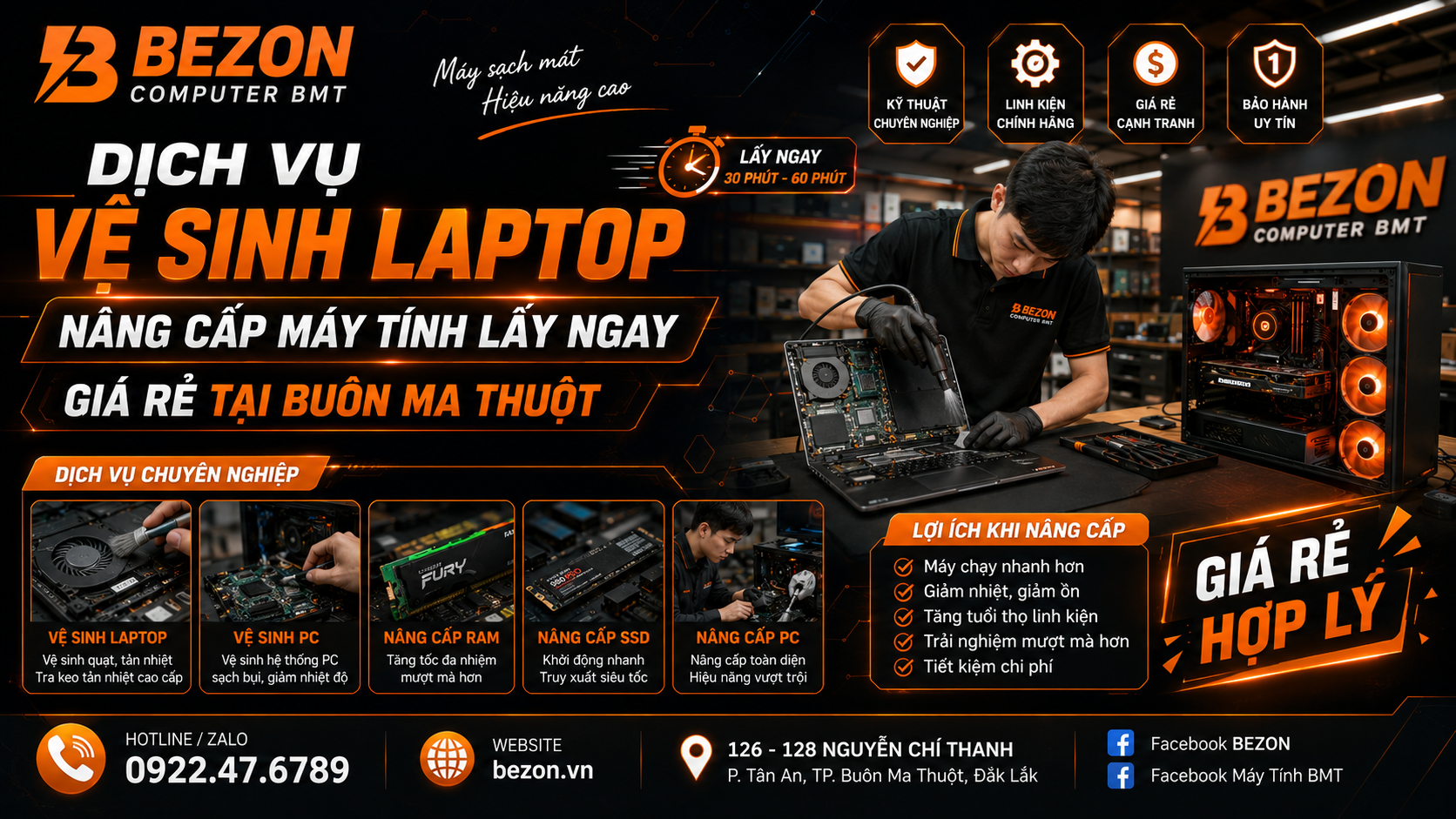
Tóm tắt mở bài: Khi cần Dịch vụ vệ sinh laptop, nâng cấp máy tính lấy ngay, giá rẻ tại Buôn Ma Thuột, người dùng không nên chỉ quan tâm mức giá thấp hoặc yêu cầu xử lý thật nhanh. Một quy trình hợp lý cần bắt đầu bằng việc kiểm tra tình trạng máy, xác định nguyên nhân nóng/chậm, đánh giá khả năng nâng RAM hoặc SSD, báo rõ hạng mục cần làm và kiểm tra lại sau khi hoàn tất. Cụm “lấy ngay” nên được hiểu là những hạng mục đơn giản có thể xử lý trong lượt khi kỹ thuật, linh kiện và tình trạng máy cho phép; không phải mọi lỗi hoặc mọi model đều có thể cam kết hoàn thành ngay.
Câu trả lời nhanh: Nếu laptop nóng, quạt kêu, chạy chậm hoặc thiếu dung lượng, nên kiểm tra theo thứ tự tình trạng máy → nhiệt độ và hệ thống tản nhiệt → RAM → SSD → phần mềm → pin/nguồn → khả năng nâng cấp. Vệ sinh có thể giải quyết bụi bẩn và vấn đề tản nhiệt liên quan, còn nâng RAM/SSD chỉ nên thực hiện sau khi xác nhận đúng chuẩn linh kiện và khả năng hỗ trợ của model.
Lưu ý về “lấy ngay, giá rẻ”: Tiêu đề được giữ nguyên theo từ khóa tìm kiếm. Thời gian xử lý thực tế phụ thuộc model máy, mức độ tháo lắp, tình trạng linh kiện, lỗi phát sinh, linh kiện cần thay và lịch kỹ thuật. “Giá rẻ” nên được hiểu là tối ưu đúng hạng mục cần làm, không thay linh kiện không cần thiết và xác nhận chi phí trước khi thực hiện; không phải cam kết rẻ nhất thị trường.
1. Khi Nào Nên Vệ Sinh Laptop?
Laptop sử dụng lâu ngày có thể tích bụi tại quạt, khe thoát nhiệt và cụm tản nhiệt. Tuy nhiên không nên mặc định mọi tình trạng máy nóng đều chỉ cần vệ sinh.
Một số dấu hiệu nên kiểm tra gồm:
- Quạt chạy lớn hơn bình thường.
- Máy nóng nhanh khi làm việc nhẹ.
- Hiệu năng giảm khi tải nặng.
- Máy tự giảm xung hoặc hoạt động không ổn định khi nóng.
- Khe thoát nhiệt bám nhiều bụi.
- Đã sử dụng lâu nhưng chưa kiểm tra hệ thống tản nhiệt.
Cần lưu ý rằng hiện tượng nóng còn có thể liên quan tới tải CPU/GPU, phần mềm chạy nền, pin, quạt lỗi, keo/vật liệu truyền nhiệt, thiết kế máy hoặc điều kiện môi trường. Vì vậy nên kiểm tra trước khi kết luận.
2. Vệ Sinh Laptop Không Chỉ Là Thổi Bụi Bên Ngoài
Một quy trình bảo dưỡng có thể bao gồm nhiều bước tùy model và tình trạng thực tế:
- Kiểm tra sơ bộ máy trước khi tháo.
- Kiểm tra quạt và khe tản nhiệt.
- Làm sạch bụi trong phạm vi cần thiết.
- Kiểm tra cụm heatsink.
- Kiểm tra tình trạng vật liệu truyền nhiệt nếu cần tháo cụm tản.
- Kiểm tra các đầu nối sau khi lắp lại.
- Khởi động và kiểm tra hoạt động sau bảo dưỡng.
Không phải laptop nào cũng có cấu trúc tháo giống nhau. Một số model mỏng nhẹ, gaming hoặc workstation có hệ thống tản nhiệt phức tạp hơn và cần thao tác cẩn thận hơn.
3. Có Nên Thay Keo Tản Nhiệt Mỗi Lần Vệ Sinh?
Không nên mặc định.
Việc thay vật liệu truyền nhiệt phụ thuộc:
- Cấu trúc tản nhiệt của model.
- Tình trạng vật liệu hiện tại.
- Việc có tháo cụm heatsink hay không.
- Loại vật liệu nhà sản xuất sử dụng.
Một số laptop có thể sử dụng nhiều loại vật liệu truyền nhiệt ở CPU, GPU, VRAM hoặc VRM. Vì vậy không nên tự ý thay toàn bộ thermal pad hoặc vật liệu khác bằng kích thước không phù hợp.
4. Laptop Chạy Chậm Có Phải Chỉ Cần Vệ Sinh?
Không. Máy chậm có thể đến từ nhiều nguyên nhân khác nhau.
| Hiện tượng | Nguyên nhân cần kiểm tra | Hướng xử lý có thể phù hợp |
|---|---|---|
| Máy nóng, quạt lớn | Bụi, quạt, heatsink, tải nền, vật liệu truyền nhiệt | Kiểm tra tản nhiệt và vệ sinh nếu cần |
| Mở nhiều ứng dụng bị chậm | Thiếu RAM, phần mềm nền, CPU | Kiểm tra RAM và workload |
| Khởi động lâu, mở file chậm | Ổ lưu trữ, dung lượng trống, hệ điều hành | Kiểm tra SSD/HDD và hệ thống |
| Game giảm hiệu năng | Nhiệt, CPU, GPU, RAM, driver, setting | Chẩn đoán theo cấu hình và game |
| Ổ C gần đầy | Dung lượng lưu trữ không còn phù hợp | Dọn dữ liệu hoặc nâng SSD nếu máy hỗ trợ |
5. Khi Nào Nên Nâng RAM Laptop?
Nâng RAM đáng cân nhắc khi dung lượng hiện tại trở thành điểm nghẽn thực tế.
Các tình huống thường gặp:
- Mở nhiều tab trình duyệt cùng lúc.
- Chạy Office, Zalo và trình duyệt đồng thời.
- Lập trình với IDE nặng.
- Chạy máy ảo.
- Photoshop, dựng video hoặc ứng dụng cần nhiều RAM.
- Game và ứng dụng nền sử dụng gần hết bộ nhớ.
Nhưng trước khi mua RAM cần kiểm tra chính xác model laptop.
Các thông tin bắt buộc phải kiểm tra
- Máy dùng DDR4 hay DDR5.
- RAM hàn hay RAM khe.
- Số khe RAM.
- Số khe đang sử dụng.
- Dung lượng hỗ trợ của model/nền tảng.
- Thông số thanh RAM hiện tại.
Không nên mua RAM chỉ dựa vào câu “laptop dùng RAM 16GB”, vì cùng dung lượng nhưng chuẩn và khả năng lắp có thể khác nhau.
6. Nâng SSD Có Thể Cải Thiện Điều Gì?
SSD có thể cải thiện đáng kể tốc độ truy xuất dữ liệu so với hệ thống còn sử dụng ổ cứng cơ trong nhiều tác vụ, đồng thời việc tăng dung lượng SSD giúp giải quyết tình trạng thiếu không gian lưu trữ.
Nâng SSD thường đáng cân nhắc khi:
- Máy vẫn đang dùng HDD làm ổ hệ điều hành.
- SSD hiện tại quá nhỏ.
- Ổ hệ thống thường xuyên gần đầy.
- Cần thêm không gian lưu project hoặc ứng dụng.
Tuy nhiên SSD không nên được quảng cáo như cách tăng FPS mạnh cho mọi game. Tác động thường rõ hơn ở thời gian khởi động, tải ứng dụng, sao chép/truy xuất dữ liệu và một số thời gian loading.
7. Trước Khi Nâng SSD Cần Kiểm Tra M.2, NVMe Hay SATA
Không phải ổ SSD nào cũng lắp được vào mọi laptop.
Cần xác định:
- Máy có khe M.2 hay không.
- Khe hỗ trợ NVMe hay SATA.
- Kích thước SSD được hỗ trợ.
- Có khe 2.5 inch hay không.
- Có thêm khe SSD trống hay phải thay ổ hiện tại.
Đây là lý do nên gửi đúng model laptop trước khi hỏi giá nâng cấp.
8. Nâng RAM Hay SSD Trước Khi Ngân Sách Có Hạn?
| Tình trạng | Ưu tiên kiểm tra | Lý do |
|---|---|---|
| Đang dùng HDD | SSD | Cải thiện tốc độ truy xuất và phản hồi hệ thống trong nhiều tác vụ |
| SSD đã có nhưng thường hết RAM | RAM | Cải thiện khả năng đa nhiệm nếu RAM thực sự là điểm nghẽn |
| Ổ C gần đầy | Dung lượng SSD | Tạo thêm không gian cho hệ điều hành và dữ liệu |
| Máy nóng và chậm khi tải nặng | Nhiệt độ/tản nhiệt trước | Nâng RAM/SSD không sửa được mọi vấn đề nhiệt |
9. “Lấy Ngay” Phù Hợp Với Những Hạng Mục Nào?
Một số công việc đơn giản có thể thuận lợi để xử lý trong lượt nếu:
- Máy không có lỗi phức tạp khác.
- Model dễ tiếp cận để bảo dưỡng.
- Linh kiện nâng cấp tương thích có sẵn.
- Không cần chờ sao lưu hoặc di chuyển lượng dữ liệu lớn.
- Lịch kỹ thuật tại thời điểm tiếp nhận phù hợp.
Các hạng mục như vệ sinh cơ bản, kiểm tra RAM/SSD hoặc thay linh kiện tương thích có thể thuộc nhóm này trong một số trường hợp.
Tuy nhiên không nên cam kết “lấy ngay” với:
- Laptop vào nước.
- Máy mất nguồn.
- Lỗi mainboard.
- Lỗi chập chờn cần theo dõi.
- Dữ liệu cần cứu hoặc sao lưu phức tạp.
- Model cần linh kiện chưa có sẵn.
Kinh nghiệm tiết kiệm thời gian: Trước khi mang máy đến, nên gửi model laptop, cấu hình hiện tại, triệu chứng và nhu cầu nâng cấp. Khi cần RAM/SSD, gửi thêm ảnh Task Manager hoặc thông tin model đầy đủ để kỹ thuật có cơ sở kiểm tra tương thích trước.
10. Quy Trình Vệ Sinh Và Nâng Cấp Laptop Nên Có Những Bước Nào?
- Tiếp nhận triệu chứng và nhu cầu.
- Kiểm tra tình trạng máy trước khi thao tác.
- Xác định hạng mục vệ sinh hoặc nâng cấp.
- Kiểm tra tương thích RAM/SSD nếu cần.
- Thông báo phương án và chi phí trước khi làm.
- Tiến hành vệ sinh/nâng cấp.
- Lắp lại và kiểm tra hoạt động.
- Kiểm tra linh kiện mới được hệ thống nhận đúng.
- Bàn giao và hướng dẫn kiểm tra lại.
11. Vì Sao Nên Kiểm Tra Máy Trước Khi Báo Nâng Cấp?
Người dùng đôi khi yêu cầu nâng RAM hoặc SSD vì máy chậm, nhưng nguyên nhân thực tế có thể nằm ở nơi khác.
Ví dụ:
- Máy đã đủ RAM nhưng CPU thường xuyên quá tải.
- SSD vẫn tốt nhưng Windows có quá nhiều ứng dụng chạy nền.
- Laptop Gaming giảm hiệu năng do nhiệt độ.
- Ổ lưu trữ gần đầy nhưng chưa cần thay nếu có thể dọn dữ liệu hợp lý.
Kiểm tra trước giúp hạn chế việc thay linh kiện nhưng vấn đề chính vẫn còn.
12. Laptop Gaming Có Cần Vệ Sinh Khác Laptop Văn Phòng?
Laptop Gaming thường có CPU/GPU công suất cao hơn và hệ thống tản nhiệt phức tạp hơn nhiều model văn phòng.
Khi kiểm tra cần chú ý:
- Số lượng quạt.
- Cụm heatsink.
- Khe hút và thoát gió.
- Nhiệt CPU/GPU khi tải.
- Vật liệu truyền nhiệt của từng thành phần.
Không nên áp dụng một cách tháo hoặc một loại vật liệu truyền nhiệt giống nhau cho mọi model Gaming.
13. Laptop Văn Phòng Nóng Có Phải Luôn Do Bụi?
Không.
Cần kiểm tra thêm:
- Windows Update hoặc ứng dụng nền.
- CPU hoạt động cao bất thường.
- Trình duyệt sử dụng nhiều tài nguyên.
- Quạt có hoạt động đúng không.
- Khe thoát nhiệt có bị che không.
- Máy đang đặt trên bề mặt cản gió hay không.
Vệ sinh là một phần của chẩn đoán, không phải câu trả lời duy nhất cho mọi trường hợp nóng máy.
14. Có Nên Tự Vệ Sinh Laptop Tại Nhà?
Việc vệ sinh bên ngoài như màn hình, bàn phím và khe gió có thể thực hiện cẩn thận theo hướng dẫn phù hợp. Tuy nhiên tháo máy cần cân nhắc nếu:
- Không có dụng cụ phù hợp.
- Không biết vị trí cáp pin và cáp bàn phím.
- Model sử dụng ngàm dễ gãy.
- Cần tháo heatsink.
- Cần xử lý thermal pad hoặc vật liệu truyền nhiệt.
Thao tác sai có thể gây hư ngàm, cáp, ren ốc hoặc ảnh hưởng linh kiện khác.
15. Dữ Liệu Cá Nhân Cần Được Chuẩn Bị Trước Khi Mang Máy Đi Nâng Cấp
Trước khi bảo dưỡng hoặc thay ổ lưu trữ, người dùng nên chủ động bảo vệ dữ liệu quan trọng.
- Sao lưu tài liệu quan trọng.
- Đăng xuất các tài khoản nhạy cảm nếu cần.
- Không cung cấp mật khẩu ngân hàng.
- Không lưu OTP hoặc thông tin tài chính trong ghi chú dễ truy cập.
- Trao đổi rõ nếu không muốn kỹ thuật truy cập dữ liệu cá nhân.
Nếu thay SSD và cần chuyển dữ liệu, nên xác định trước dữ liệu nào cần sao chép và dữ liệu nào đã được backup.
16. Nâng SSD Có Bắt Buộc Cài Lại Windows Không?
Không phải lúc nào cũng bắt buộc.
Tùy trường hợp có thể:
- Giữ SSD cũ và thêm SSD mới.
- Clone hệ thống sang ổ mới nếu phù hợp.
- Cài mới hệ điều hành.
Lựa chọn phụ thuộc khe lưu trữ, tình trạng Windows, ổ hiện tại và nhu cầu dữ liệu. Trước khi thực hiện nên sao lưu các tệp quan trọng.
17. Có Nên Nâng Laptop Cũ Hay Mua Máy Mới?
| Tình trạng | Nâng cấp đáng cân nhắc | Nên so với máy mới khi |
|---|---|---|
| Thiếu RAM | Máy có khe và nền tảng còn phù hợp | RAM hàn không nâng được và workload đã vượt khả năng máy |
| Ổ lưu trữ chậm/thiếu | Có thể nâng SSD phù hợp | Nền tảng tổng thể đã quá cũ so với nhu cầu |
| Máy nóng | Kiểm tra và bảo dưỡng trước | Có thêm lỗi phần cứng lớn hoặc hiệu năng không còn đáp ứng |
| Nhu cầu đồ họa/AI tăng mạnh | Nâng RAM/SSD nếu chỉ thiếu hai thành phần này | GPU/CPU của laptop không thể nâng và đã trở thành giới hạn chính |
18. “Giá Rẻ” Nên Được Hiểu Là Không Thay Thừa Linh Kiện
Khi tìm dịch vụ vệ sinh hoặc nâng cấp máy tính giá rẻ tại BMT, cách tiết kiệm hợp lý là:
- Chẩn đoán đúng trước khi thay.
- Chỉ nâng RAM khi thật sự thiếu.
- Chỉ thay SSD khi nhu cầu dung lượng hoặc hiệu năng lưu trữ cần.
- Tận dụng linh kiện hiện có nếu còn phù hợp.
- Biết tổng chi phí trước khi thực hiện.
Không nên chọn linh kiện chỉ vì rẻ hơn nếu model, chuẩn kết nối, tình trạng hoặc bảo hành không phù hợp.
19. Giá Vệ Sinh Và Nâng Cấp Laptop Phụ Thuộc Những Yếu Tố Nào?
Không nên áp dụng một mức giá cho mọi laptop.
Chi phí có thể phụ thuộc:
- Model và thiết kế máy.
- Mức độ tháo lắp.
- Hạng mục cần vệ sinh.
- Có cần xử lý vật liệu truyền nhiệt hay không.
- Loại RAM/SSD cần nâng.
- Dung lượng linh kiện.
- Nhu cầu sao lưu/chuyển dữ liệu.
- Tình trạng lỗi khác của máy.
Do đó nên yêu cầu báo hạng mục và chi phí sau khi xác định đúng nhu cầu thay vì chỉ hỏi một mức “giá vệ sinh chung”.
20. 10 Sai Lầm Khi Vệ Sinh Và Nâng Cấp Laptop
- Máy chậm là nâng RAM ngay mà chưa kiểm tra nguyên nhân.
- Máy nóng là thay keo ngay mà chưa kiểm tra quạt và tải hệ thống.
- Mua RAM trước khi biết DDR4 hay DDR5.
- Mua SSD M.2 nhưng chưa biết khe hỗ trợ NVMe hay SATA.
- Không sao lưu dữ liệu trước khi thao tác ổ lưu trữ.
- Tự tháo máy nhưng không ngắt pin đúng cách.
- Dùng thermal pad sai độ dày.
- Chỉ vệ sinh bên ngoài rồi cho rằng hệ thống tản nhiệt đã sạch.
- Chọn linh kiện chỉ theo giá.
- Yêu cầu “lấy ngay” cho lỗi cần chẩn đoán sâu.
21. Khi Nào Nên Mang Laptop Đi Kiểm Tra Sớm?
Nên dừng sử dụng và kiểm tra sớm nếu xuất hiện các dấu hiệu bất thường như:
- Có mùi khét.
- Pin phồng hoặc vỏ máy biến dạng.
- Máy bị vào nước.
- Máy tự tắt liên tục.
- Quạt phát tiếng bất thường rõ rệt.
- Ổ lưu trữ thường xuyên báo lỗi.
Trong các trường hợp này, không nên tiếp tục ép máy hoạt động chỉ để sao chép dữ liệu nếu chưa đánh giá rủi ro phù hợp.
22. Trước Khi Mang Laptop Đi Vệ Sinh, Nên Chuẩn Bị Gì?
- ✓ Ghi lại model máy.
- ✓ Mô tả triệu chứng cụ thể.
- ✓ Ghi rõ nhu cầu vệ sinh hay nâng cấp.
- ✓ Sao lưu dữ liệu quan trọng.
- ✓ Nếu nâng RAM, kiểm tra dung lượng hiện tại.
- ✓ Nếu nâng SSD, xác định dung lượng mong muốn.
- ✓ Thông báo nếu máy từng sửa hoặc vào nước.
- ✓ Mang sạc nếu cần kiểm tra nguồn.
- ✓ Hỏi chi phí trước khi thay linh kiện.
- ✓ Xác nhận thời gian dự kiến theo tình trạng thực tế.
23. Nghiệm Thu Laptop Sau Khi Vệ Sinh Hoặc Nâng Cấp
Sau khi nhận máy, người dùng nên kiểm tra:
- Máy khởi động bình thường.
- Bàn phím và touchpad hoạt động.
- Wi-Fi/Bluetooth nếu trước đó hoạt động bình thường.
- Quạt hoạt động.
- RAM mới được nhận đủ.
- SSD mới xuất hiện đúng dung lượng.
- Dữ liệu cần giữ vẫn còn nếu có yêu cầu bảo toàn.
- Không xuất hiện lỗi bất thường sau thao tác.
Nếu xử lý vấn đề nhiệt, nên kiểm tra lại máy trong điều kiện sử dụng tương tự trước đó thay vì chỉ nhìn nhiệt độ khi máy đang nhàn rỗi.
24. Tham Khảo Linh Kiện Nâng Cấp Tại Máy Tính BMT
Nếu cần nâng RAM, SSD hoặc các linh kiện máy tính khác tại Buôn Ma Thuột, có thể tham khảo danh mục linh kiện trước khi lựa chọn:
Xem linh kiện máy tính tại Máy Tính BMT
Đối với nâng cấp laptop, không nên tự đặt linh kiện chỉ từ tên thương mại. Nên gửi model máy để kiểm tra chuẩn RAM, SSD và khả năng nâng trước.
25. Người Dùng Tại Buôn Ma Thuột Nên Liên Hệ Trước Khi Mang Máy Đến
Để hạn chế phải chờ hoặc mang máy nhiều lần, nên gửi trước:
- Model laptop hoặc PC.
- Cấu hình hiện tại.
- Triệu chứng.
- Nhu cầu vệ sinh/nâng cấp.
- Dung lượng RAM/SSD muốn nâng nếu đã xác định.
Với nhu cầu “lấy ngay”, càng cung cấp thông tin trước thì càng dễ kiểm tra linh kiện tương thích và sắp xếp phương án. Thời gian cuối cùng vẫn cần xác nhận theo tình trạng máy và lịch kỹ thuật.
Xem thông tin hệ thống cửa hàng tại Buôn Ma Thuột
26. Checklist Chọn Nơi Vệ Sinh, Nâng Cấp Laptop Tại BMT
- ✓ Có địa chỉ và hotline rõ ràng.
- ✓ Kiểm tra máy trước khi đề xuất nâng cấp.
- ✓ Hỏi đúng model laptop.
- ✓ Không khẳng định nâng được RAM/SSD khi chưa kiểm tra.
- ✓ Giải thích hạng mục cần vệ sinh.
- ✓ Báo chi phí trước khi thay linh kiện.
- ✓ Phân biệt hàng mới và QSD nếu có.
- ✓ Ghi rõ model RAM/SSD được lắp.
- ✓ Xác nhận bảo hành của linh kiện.
- ✓ Không cam kết “lấy ngay” khi máy cần chẩn đoán sâu.
- ✓ Kiểm tra lại máy sau thao tác.
- ✓ Có đầu mối hỗ trợ sau bàn giao.
27. Câu Hỏi Thường Gặp (FAQ)
Vệ sinh laptop tại Buôn Ma Thuột có lấy ngay được không?
Một số hạng mục đơn giản có thể xử lý trong lượt nếu tình trạng máy, lịch kỹ thuật và quá trình tháo lắp thuận lợi. Các model phức tạp hoặc máy có lỗi khác cần kiểm tra thêm nên không thể mặc định lấy ngay.
Vệ sinh laptop có làm máy chạy nhanh hơn không?
Nếu máy đang giảm hiệu năng do vấn đề nhiệt liên quan bụi hoặc hệ thống tản nhiệt, bảo dưỡng phù hợp có thể giúp cải thiện tình trạng. Nếu điểm nghẽn nằm ở RAM, SSD, CPU hoặc phần mềm thì vệ sinh không giải quyết toàn bộ vấn đề.
Bao lâu nên vệ sinh laptop một lần?
Không có chu kỳ cố định phù hợp cho mọi máy. Tần suất phụ thuộc môi trường bụi, thời gian sử dụng, tải công việc, thiết kế laptop và tình trạng quạt/tản nhiệt. Nên dựa vào tình trạng thực tế thay vì một mốc thời gian cứng.
Laptop nóng có cần thay keo tản nhiệt không?
Chưa chắc. Cần kiểm tra bụi, quạt, heatsink, tải phần mềm và tình trạng vật liệu truyền nhiệt. Không nên thay keo chỉ dựa vào cảm giác máy nóng.
Laptop nào cũng nâng RAM được phải không?
Không. Một số laptop dùng RAM hàn hoàn toàn, một số có một hoặc nhiều khe nâng cấp. Cần kiểm tra đúng model trước khi mua RAM.
Laptop nào cũng nâng được SSD NVMe không?
Không. Khả năng nâng phụ thuộc khe M.2, chuẩn kết nối và cấu trúc máy. Một số model có thêm khe, một số phải thay ổ hiện tại hoặc chỉ hỗ trợ một chuẩn nhất định.
Nâng SSD có mất dữ liệu không?
Tùy cách nâng. Nếu thêm ổ mới thì dữ liệu trên ổ cũ có thể được giữ nguyên; nếu thay ổ hệ thống có thể cần clone hoặc cài mới. Dù theo phương án nào, nên sao lưu dữ liệu quan trọng trước khi thao tác.
Nâng RAM có làm laptop nhanh hơn không?
Có thể nếu RAM hiện tại đang thiếu và gây giới hạn đa nhiệm. Nếu máy đã đủ RAM cho workload thì tăng thêm dung lượng không đồng nghĩa mọi tác vụ sẽ nhanh hơn tương ứng.
Máy cũ nên nâng RAM, SSD hay mua laptop mới?
Nếu CPU và nền tảng vẫn đáp ứng nhu cầu, nâng RAM hoặc SSD có thể kinh tế. Nếu hiệu năng CPU/GPU đã quá thấp, pin/màn hình/bản lề cũng xuống cấp hoặc chi phí sửa và nâng quá lớn thì nên so trực tiếp với phương án máy mới.
Vệ sinh laptop giá bao nhiêu tại BMT?
Chi phí phụ thuộc model, mức độ tháo lắp và hạng mục cần thực hiện. Nếu có thay vật liệu truyền nhiệt hoặc nâng RAM/SSD, chi phí linh kiện cũng được tính riêng. Nên gửi model và yêu cầu để xác nhận trước.
Muốn nâng RAM hoặc SSD tại Buôn Ma Thuột cần gửi thông tin gì?
Nên gửi model laptop chính xác, dung lượng RAM/SSD hiện tại, nhu cầu sử dụng và dung lượng muốn nâng. Nếu chưa biết model, có thể kiểm tra tem máy hoặc thông tin hệ thống trước khi liên hệ.
28. Kết Luận: Vệ Sinh Và Nâng Cấp Đúng Điểm Nghẽn Mới Thực Sự Tiết Kiệm
Với nhu cầu Dịch vụ vệ sinh laptop, nâng cấp máy tính lấy ngay, giá rẻ tại Buôn Ma Thuột, yếu tố quan trọng nhất không phải làm càng nhiều hạng mục càng tốt mà là xác định đúng thứ máy đang cần.
Nếu máy nóng, hãy kiểm tra hệ thống tản nhiệt. Nếu đa nhiệm thiếu bộ nhớ, hãy kiểm tra RAM. Nếu ổ lưu trữ chậm hoặc thiếu dung lượng, hãy kiểm tra SSD. Nếu máy vẫn chậm dù RAM, SSD và nhiệt độ bình thường, cần tiếp tục đánh giá CPU, phần mềm hoặc các nguyên nhân khác.
Một quy trình tốt nên bảo đảm:
- Kiểm tra trước khi tháo.
- Xác định đúng nguyên nhân.
- Chỉ thay linh kiện khi cần.
- Kiểm tra tương thích RAM/SSD.
- Báo chi phí trước khi thực hiện.
- Bảo vệ dữ liệu quan trọng.
- Test máy sau khi hoàn tất.
Đối với yêu cầu “lấy ngay”, nên liên hệ trước và gửi model máy để kiểm tra khả năng xử lý. Những hạng mục đơn giản có thể thuận lợi hoàn thành nhanh, nhưng các lỗi nguồn, mainboard, vào nước hoặc sự cố cần chẩn đoán sâu phải ưu tiên kiểm tra chính xác hơn tốc độ.
Liên hệ tư vấn: Hotline/Zalo 0922.47.6789 - Showroom BEZON: 126-128 Nguyễn Chí Thanh, Buôn Ma Thuột.
Nên gửi trước model laptop, triệu chứng và nhu cầu vệ sinh/nâng RAM/SSD để xác nhận linh kiện, chi phí và khả năng xử lý theo tình trạng thực tế.
Theo dõi thêm: Facebook Máy Tính BMT | Facebook BEZON