
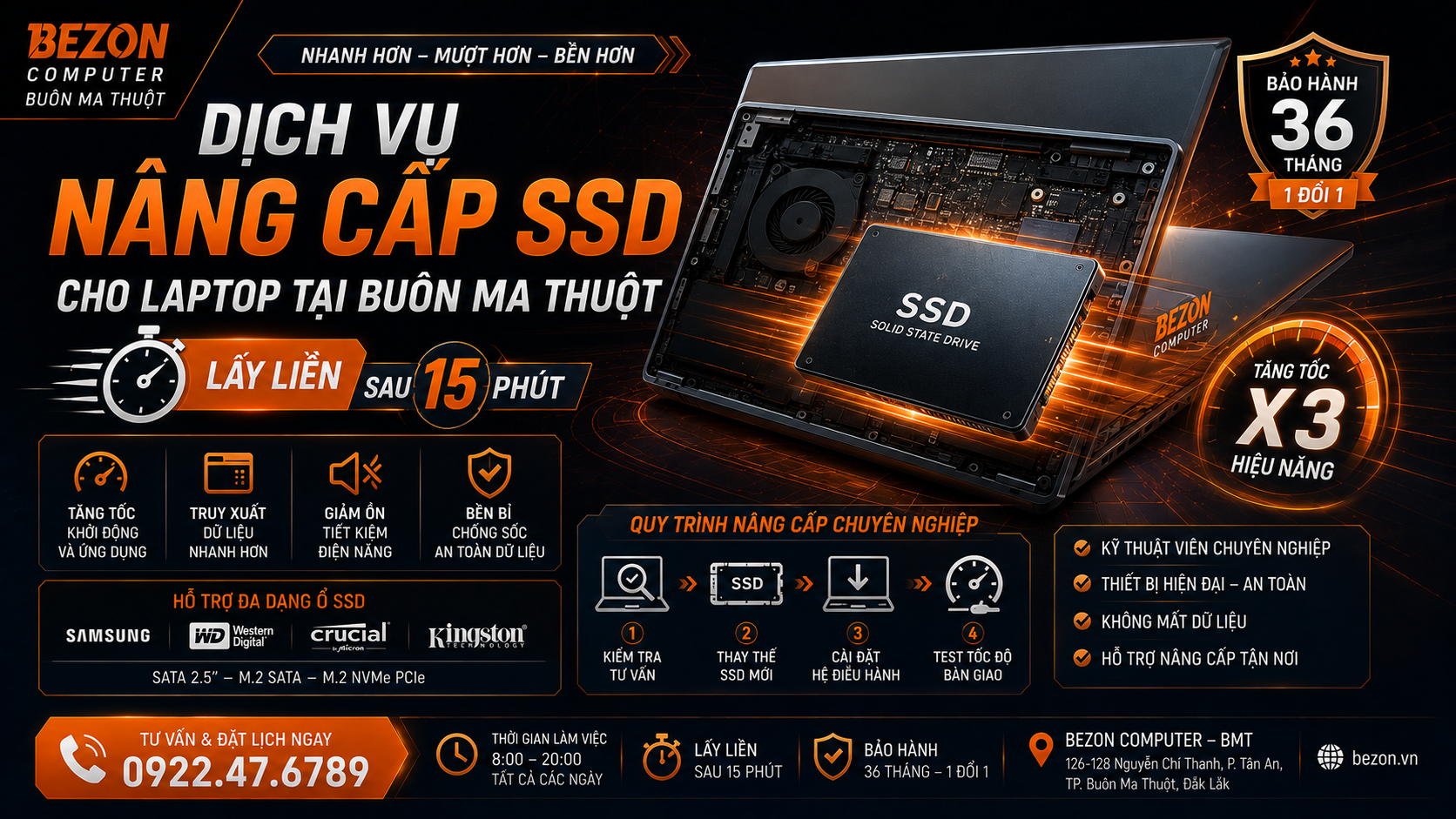
Laptop khởi động chậm, mở phần mềm lâu, thường xuyên báo đầy ổ C hoặc vẫn đang sử dụng HDD là những trường hợp đáng cân nhắc nâng cấp SSD. Tuy nhiên, trước khi thay ổ cần kiểm tra đúng chuẩn kết nối, khả năng hỗ trợ của laptop, tình trạng dữ liệu và phương án cài mới Windows hay clone hệ thống cũ sang SSD mới.
Nếu laptop tương thích, SSD có sẵn và chỉ cần thao tác tháo lắp cơ bản, việc thay SSD có thể hoàn thành rất nhanh. Tuy nhiên, cụm “lấy liền sau 15 phút” không nên hiểu là cam kết cố định cho mọi máy. Nếu cần clone hàng trăm GB dữ liệu, xử lý BitLocker, tháo máy phức tạp, sửa lỗi Windows hoặc kiểm tra ổ cũ, thời gian thực tế sẽ dài hơn và nên được kỹ thuật viên xác nhận trước.
Laptop có thể dùng SSD 2.5 inch SATA, M.2 SATA, M.2 NVMe hoặc chỉ hỗ trợ một số chuẩn/kích thước nhất định. Một SSD M.2 nhìn giống nhau về hình dạng chưa chắc hoạt động trên mọi laptop.
Khi nào nên nâng cấp SSD cho laptop?
Không phải laptop chạy chậm nào cũng do ổ cứng, nhưng storage là một trong những thành phần cần kiểm tra đầu tiên nếu máy có các biểu hiện:
- Khởi động Windows mất nhiều thời gian.
- Mở Chrome, Office hoặc phần mềm thường dùng chậm.
- Laptop vẫn dùng HDD cơ làm ổ hệ điều hành.
- Ổ C thường xuyên gần đầy.
- SSD hiện tại chỉ 128GB hoặc 256GB và không đủ sử dụng.
- Cần thêm không gian lưu project, game, ảnh hoặc video.
Nếu máy đã dùng SSD nhưng vẫn chậm, cần kiểm tra thêm RAM, CPU, nhiệt độ, phần mềm chạy nền, Windows và sức khỏe SSD trước khi kết luận phải thay ổ.
Nâng SSD có giúp laptop nhanh hơn không?
Nếu laptop vẫn đang sử dụng HDD làm ổ hệ điều hành, chuyển sang SSD thường cải thiện rõ trải nghiệm phản hồi: khởi động Windows, mở ứng dụng, copy file và đa nhiệm liên quan tới storage.
Nếu laptop đã có SSD NVMe tốt, thay một SSD nhanh hơn chưa chắc tạo cảm giác khác biệt lớn trong mọi tác vụ.
Nâng SSD có thể giảm thời gian tải dữ liệu, nhưng không tự biến CPU yếu thành CPU mạnh và không làm GPU tăng FPS một cách trực tiếp.
SSD SATA và SSD NVMe khác nhau thế nào?
Điểm quan trọng là phải kiểm tra chuẩn mà laptop hỗ trợ. Không nên chỉ nhìn thấy khe M.2 rồi mặc định mọi SSD NVMe đều dùng được.
SSD PCIe Gen4 có dùng cho laptop Gen3 được không?
Trong nhiều trường hợp, SSD NVMe PCIe đời cao hơn có khả năng tương thích ngược với nền tảng PCIe thấp hơn, nhưng sẽ hoạt động theo giới hạn giao tiếp mà máy hỗ trợ.
Ví dụ, SSD Gen4 lắp vào khe chỉ hỗ trợ Gen3 không thể đạt đầy đủ tốc độ Gen4.
Nên kiểm tra tài liệu laptop hoặc thông số từ nhà sản xuất để xác nhận chuẩn M.2, kích thước và thế hệ PCIe được hỗ trợ.
Nên nâng SSD 500GB, 1TB hay 2TB?
Nếu ngân sách cho phép, 1TB thường là mức dễ sử dụng lâu hơn so với SSD dung lượng quá nhỏ trên laptop hiện đại.
Nâng SSD có mất dữ liệu không?
Không nhất thiết. Có hai phương án phổ biến:
1. Cài Windows mới
SSD mới được lắp vào, sau đó cài Windows, driver và phần mềm lại từ đầu.
Ưu điểm:
- Hệ thống sạch.
- Không mang lỗi Windows cũ sang.
- Dễ tổ chức lại phân vùng.
Nhược điểm là phải cài lại phần mềm và chuyển dữ liệu cần thiết.
2. Clone ổ cũ sang SSD mới
Clone giúp sao chép hệ thống, phân vùng và dữ liệu từ ổ cũ sang SSD mới.
Sau khi clone thành công, người dùng có thể tiếp tục sử dụng môi trường Windows quen thuộc mà không phải cài lại toàn bộ ứng dụng.
Thời gian phụ thuộc dung lượng dữ liệu, tốc độ ổ nguồn, SSD mới, chuẩn kết nối và tình trạng ổ cũ. Hàng trăm GB dữ liệu chắc chắn khác một máy chỉ có vài chục GB.
Vì sao cần sao lưu trước khi nâng SSD?
Ngay cả khi quy trình clone thông thường tương đối an toàn, dữ liệu quan trọng vẫn nên có một bản sao độc lập trước khi tháo ổ hoặc di chuyển dữ liệu.
Đặc biệt nên backup:
- Tài liệu công việc.
- Ảnh cá nhân.
- Project thiết kế.
- Dữ liệu kế toán.
- File trên Desktop và Downloads quan trọng.
- Mật khẩu hoặc recovery key cần thiết.
Máy có BitLocker cần lưu ý gì?
Nếu ổ Windows đang được mã hóa bằng BitLocker hoặc Device Encryption, cần kiểm tra trạng thái mã hóa và BitLocker Recovery Key trước khi thao tác.
Microsoft cho biết BitLocker có thể yêu cầu recovery key khi phát hiện thay đổi phần cứng hoặc tình huống bảo mật. Recovery key là chuỗi 48 chữ số dùng để lấy lại quyền truy cập ổ đĩa.
Microsoft không thể tạo lại một BitLocker Recovery Key đã bị mất. Nếu máy đang mã hóa dữ liệu, hãy kiểm tra và sao lưu khóa trước khi tiến hành thay đổi ổ lưu trữ.
“Lấy liền sau 15 phút” áp dụng trong trường hợp nào?
Tiêu đề phản ánh nhu cầu của khách hàng muốn nâng SSD nhanh, nhưng thời gian thực tế phải phụ thuộc tình trạng máy.
Vì vậy, cách diễn đạt chính xác hơn là: có thể hỗ trợ lấy nhanh khoảng 15 phút với trường hợp đủ điều kiện; thời gian cụ thể được xác nhận sau khi kiểm tra máy và nhu cầu dữ liệu.
Quy trình nâng cấp SSD laptop nên gồm những bước nào?
Có cần cài lại Windows sau khi nâng SSD?
Không bắt buộc.
Nếu Windows cũ hoạt động tốt và ổ nguồn không có lỗi, clone có thể giúp giữ nguyên môi trường sử dụng.
Cài mới Windows đáng cân nhắc nếu:
- Windows cũ lỗi nhiều.
- Máy bị malware hoặc phần mềm rác.
- Phân vùng quá lộn xộn.
- Muốn làm sạch hệ thống hoàn toàn.
Có thể giữ HDD cũ làm ổ dữ liệu không?
Tùy thiết kế laptop.
Một số laptop có cả khe M.2 và khoang 2.5 inch, cho phép dùng SSD làm ổ hệ điều hành và giữ HDD làm ổ lưu trữ.
Một số máy chỉ có một vị trí lưu trữ, khi đó ổ cũ phải được tháo ra hoặc dùng qua box USB nếu muốn tận dụng.
Có nên dùng HDD cũ làm ổ ngoài sau khi nâng SSD?
Có thể nếu HDD vẫn khỏe.
Có thể lắp HDD vào box USB phù hợp để dùng làm ổ lưu trữ ngoài.
Tuy nhiên, nếu ổ đã có bad sector, phát tiếng bất thường hoặc SMART cảnh báo, không nên dùng nó làm nơi lưu duy nhất của dữ liệu quan trọng.
Nâng SSD có ảnh hưởng bảo hành laptop không?
Không nên đưa ra một câu trả lời chung cho mọi hãng và model. Chính sách tháo máy, tem và linh kiện người dùng được phép nâng cấp có thể khác nhau.
Nếu laptop còn bảo hành, hãy kiểm tra chính sách của nhà sản xuất hoặc nơi bán trước khi tự tháo máy.
Chi phí nâng SSD laptop tại BMT gồm những gì?
Tổng chi phí có thể bao gồm:
- Giá SSD.
- Chi phí tháo lắp nếu áp dụng.
- Clone dữ liệu nếu khách cần.
- Cài Windows/phần mềm nếu thuộc phạm vi dịch vụ.
- Box chuyển ổ cũ thành ổ ngoài nếu khách chọn.
Giá SSD và dịch vụ có thể thay đổi theo model, dung lượng, tồn kho và phạm vi công việc. Nên chốt rõ SSD nào, dung lượng bao nhiêu, có clone dữ liệu hay không trước khi kỹ thuật viên tiến hành.
Nâng cấp SSD laptop tại Buôn Ma Thuột ở đâu?
BEZON – Máy Tính BMT hiện công bố dịch vụ kiểm tra máy tính và tư vấn nâng cấp RAM, SSD khi cấu hình hiện tại không còn đáp ứng nhu cầu.
Hệ thống cũng đang kinh doanh các dòng SSD lưu trữ và hỗ trợ kỹ thuật tại Buôn Ma Thuột.
- Kiểm tra khả năng nâng SSD.
- Tư vấn SATA/NVMe phù hợp.
- Tư vấn dung lượng theo nhu cầu.
- Kiểm tra tình trạng ổ hiện tại.
- Xác nhận phạm vi dịch vụ trước khi thực hiện.
6 sai lầm khi tự nâng SSD laptop
Checklist trước khi mang laptop đi nâng SSD
- ✓ Ghi lại model laptop.
- ✓ Xác định dung lượng cần nâng.
- ✓ Backup file quan trọng.
- ✓ Kiểm tra BitLocker/Device Encryption.
- ✓ Chuẩn bị Recovery Key nếu máy đang mã hóa.
- ✓ Quyết định clone hay cài Windows mới.
- ✓ Hỏi rõ giá SSD và phạm vi dịch vụ.
- ✓ Hỏi thời gian hoàn thành theo đúng tình trạng máy.
Câu hỏi thường gặp
Nâng SSD laptop có lấy liền sau 15 phút không?
Có thể với một số máy dễ tháo lắp, SSD có sẵn và không cần clone lượng dữ liệu lớn. Đây không nên được hiểu là thời gian cố định cho mọi laptop.
Nâng SSD có mất dữ liệu không?
Không nhất thiết. Có thể clone dữ liệu từ ổ cũ sang SSD mới, nhưng vẫn nên backup dữ liệu quan trọng trước khi thực hiện.
Laptop dùng HDD có nên nâng SSD không?
Đây thường là một trong những nâng cấp đáng cân nhắc nhất nếu ổ HDD đang làm ổ hệ điều hành và các thành phần khác của máy vẫn đáp ứng nhu cầu.
SSD NVMe có nhanh hơn SATA không?
NVMe sử dụng giao tiếp PCIe và có băng thông cao hơn SATA, nhưng laptop phải hỗ trợ chuẩn tương ứng. Tốc độ thực tế còn phụ thuộc model SSD và hệ thống.
Có cần cài lại Windows khi nâng SSD không?
Không bắt buộc. Có thể clone hệ thống cũ nếu Windows và ổ nguồn đang hoạt động tốt, hoặc cài mới nếu muốn làm sạch hệ thống.
Laptop có BitLocker có nâng SSD được không?
Có thể, nhưng cần kiểm tra trạng thái mã hóa và lưu BitLocker Recovery Key trước khi thực hiện các thay đổi liên quan ổ đĩa.
Hãy cung cấp model laptop, dung lượng SSD mong muốn và cho biết bạn cần giữ nguyên Windows/dữ liệu hay cài mới. Kỹ thuật viên có thể kiểm tra chuẩn SSD phù hợp và xác nhận thời gian thực hiện theo tình trạng thực tế của máy.
Hotline/Zalo: 0922.47.6789
BEZON Showroom: 126–128 Nguyễn Chí Thanh, P. Tân An, TP. Buôn Ma Thuột, Đắk Lắk
Vi Tính BMT: 28–30–32 Hồ Tùng Mậu, P. Tân Tiến, TP. Buôn Ma Thuột, Đắk Lắk
Thời gian tiếp nhận: 08:00–20:00 hằng ngày