
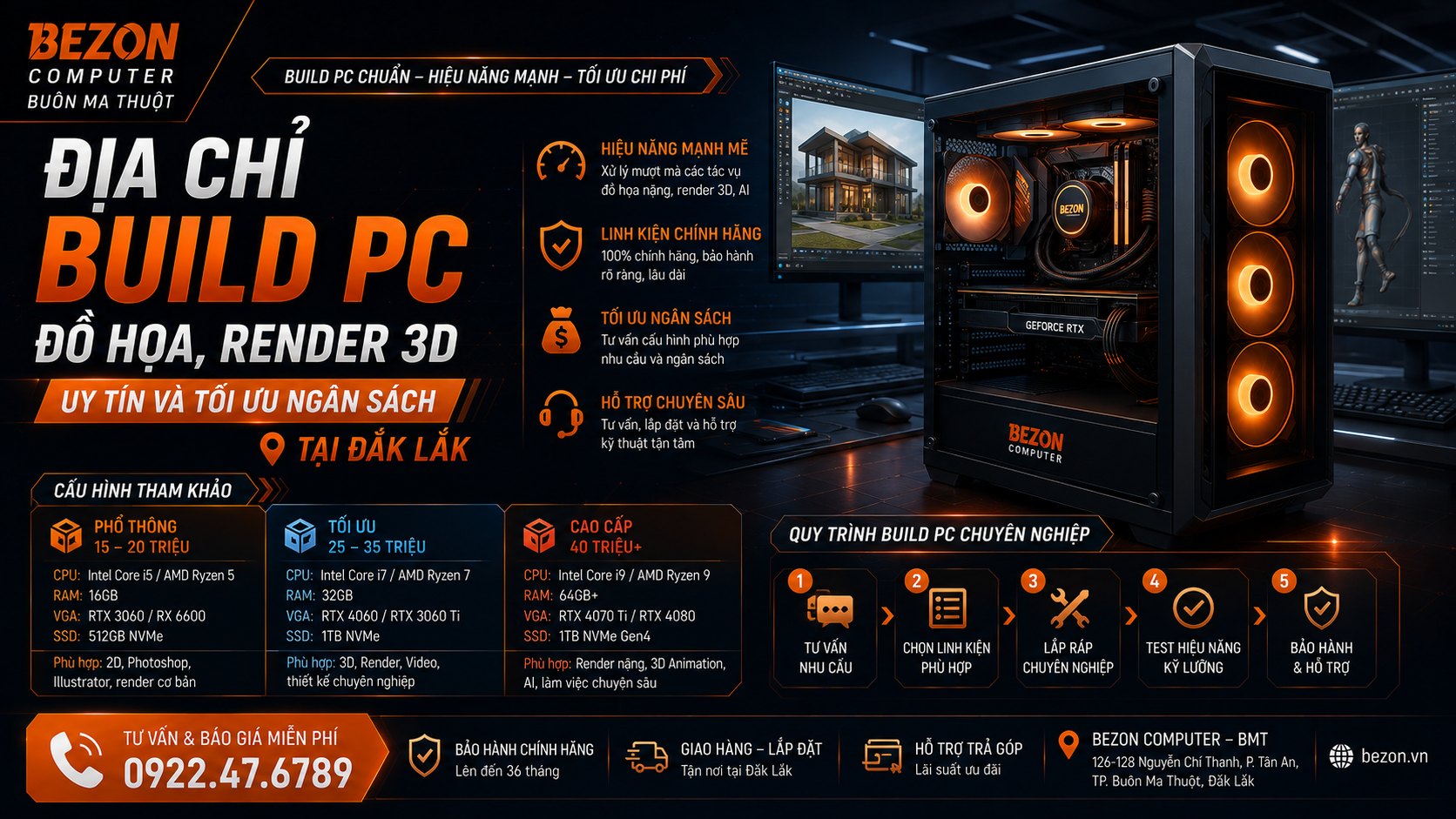
Một bộ PC đồ họa tốt không phải cấu hình có CPU hoặc card đồ họa đắt nhất, mà là cấu hình phân bổ ngân sách đúng theo phần mềm và workflow thực tế. Người dựng Premiere cần cách chọn linh kiện khác người chuyên After Effects, 3ds Max, Arnold GPU, Photoshop hay render CPU. Vì vậy, trước khi build PC đồ họa tại Đắk Lắk, hãy xác định rõ phần mềm, độ nặng dự án và ngân sách thay vì mua theo một cấu hình gaming có sẵn.
Nếu đang cần build PC đồ họa, dựng phim hoặc render 3D tại Buôn Ma Thuột – Đắk Lắk, điều quan trọng nhất là chọn cửa hàng có thể tư vấn cấu hình dựa trên phần mềm cụ thể, kiểm tra tương thích linh kiện, báo giá rõ ràng và cho phép điều chỉnh cấu hình theo ngân sách. Với hệ thống BEZON – Máy Tính BMT, khách hàng hiện có thể tham khảo trực tiếp cấu hình PC, tự chọn linh kiện và kiểm tra tổng chi phí dự kiến trước khi chốt bộ máy.
Photoshop, Premiere Pro, After Effects, 3ds Max và các renderer 3D sử dụng CPU, GPU, RAM và storage theo cách khác nhau. Vì vậy một cấu hình rất mạnh trong tác vụ này chưa chắc là cách tiêu tiền tối ưu nhất cho tác vụ khác.
Build PC đồ họa tại Đắk Lắk nên bắt đầu từ đâu?
Đừng bắt đầu bằng câu hỏi “CPU nào mạnh nhất?” hoặc “VGA nào tốt nhất?”. Hãy bắt đầu bằng công việc bạn thực hiện mỗi ngày.
- Bạn dùng Photoshop, Illustrator hay Lightroom?
- Bạn dựng Premiere Pro ở Full HD, 4K hay cao hơn?
- After Effects có nhiều composition và plugin nặng không?
- Bạn model bằng 3ds Max, Blender, Maya hay Cinema 4D?
- Bạn render bằng CPU hay GPU?
- Renderer đang dùng là Arnold, Corona, V-Ray, Cycles hay renderer khác?
- Dung lượng project trung bình bao nhiêu?
- Ngân sách dành riêng cho thùng máy là bao nhiêu?
Khi trả lời được các câu hỏi này, việc phân bổ ngân sách mới có cơ sở.
4 linh kiện quyết định hiệu quả của PC đồ họa
Với workstation cho sáng tạo nội dung, bốn nhóm linh kiện cần đặc biệt quan tâm là:
Không nên dồn gần hết ngân sách vào một linh kiện rồi để các thành phần còn lại trở thành điểm nghẽn.
1. CPU: chọn theo tác vụ chứ không chỉ nhìn số nhân
CPU ảnh hưởng tới rất nhiều tác vụ: dựng timeline, xử lý effect, simulation, encoding và một số renderer dùng CPU.
Với Premiere Pro, Adobe hiện khuyến nghị CPU có ít nhất 8 nhân cho workstation dựng phim và đề cập Intel Core i7/i9, AMD tương đương hoặc các nền tảng phù hợp khác cho workflow hiệu năng cao.
Tuy nhiên, không phải cứ nhiều nhân nhất là lựa chọn tốt nhất. Một số phần mềm và thao tác tương tác còn phụ thuộc hiệu năng đơn nhân, xung nhịp và kiến trúc CPU.
Nếu workflow chủ yếu là Photoshop, dựng video nhẹ và thiết kế 2D, không nhất thiết phải dồn tiền vào CPU cực nhiều nhân. Nếu thường xuyên render CPU hoặc chạy tác vụ đa luồng dài, CPU nhiều nhân hơn mới có giá trị rõ ràng hơn.
2. GPU: cực kỳ quan trọng nhưng phải đúng phần mềm
GPU ngày càng tham gia nhiều vào dựng phim, hiệu ứng, viewport và render.
Adobe cho biết Premiere Pro tận dụng GPU trong nhiều tác vụ hiển thị và xuất video. After Effects cũng sử dụng GPU cho nhiều hiệu ứng và workflow nhất định.
Với render 3D, lựa chọn GPU còn phụ thuộc renderer.
Ví dụ, Autodesk Arnold GPU hiện yêu cầu GPU NVIDIA tương thích cho GPU rendering và OptiX denoising. Do đó, nếu công việc phụ thuộc Arnold GPU, việc lựa chọn card không thể chỉ dựa trên tỷ lệ FPS gaming/giá.
Hãy xác định chính xác renderer và plugin đang sử dụng. Arnold, V-Ray, Corona, Cycles và các engine khác không nên bị gộp thành một yêu cầu phần cứng duy nhất.
3. RAM: 16GB có thể chạy, nhưng workstation nặng cần nhiều hơn
RAM là linh kiện dễ bị cắt giảm khi cố ép ngân sách, nhưng thiếu RAM có thể làm trải nghiệm làm việc giảm rõ rệt.
Adobe hiện khuyến nghị workstation Premiere trên Windows có 32GB RAM hoặc hơn. Tài liệu lựa chọn phần cứng cho workflow video chuyên nghiệp của Adobe cũng xem 32GB là một mốc tốt cho workstation dựng phim và có thể cần cao hơn đáng kể với workflow lớn.
Với After Effects, Adobe hiện khuyến nghị:
- 16GB RAM cho media HD.
- 32GB RAM hoặc hơn cho 4K và độ phân giải cao hơn.
Vậy nên chọn 32GB hay 64GB RAM?
Đây là định hướng cấu hình, không phải cam kết rằng mọi project ở cùng độ phân giải sẽ dùng lượng RAM giống nhau.
4. SSD: đừng chỉ mua một ổ nhỏ cho cả Windows lẫn project
Storage là phần thường bị xem nhẹ nhưng ảnh hưởng trực tiếp tới quá trình load project, cache, preview và thao tác file dung lượng lớn.
Một workstation hợp lý có thể tách:
- Ổ hệ điều hành: Windows và ứng dụng.
- Ổ project: footage, texture và file làm việc.
- Cache/scratch: nếu workload đủ lớn và ngân sách cho phép.
- Ổ lưu trữ: dữ liệu đã hoàn thành hoặc backup.
Không phải mọi người đều cần bốn ổ riêng, nhưng một SSD NVMe dung lượng quá nhỏ có thể nhanh chóng trở thành điểm bất tiện khi project lớn dần.
PC đồ họa và PC Gaming khác nhau thế nào?
Hai hệ thống có thể dùng nhiều linh kiện giống nhau, nhưng cách phân bổ ngân sách khác nhau.
Gợi ý phân bổ theo từng nhóm công việc
Build PC đồ họa theo ngân sách thế nào cho hợp lý?
Không nên dùng một bảng cấu hình cố định cho mọi khách hàng, bởi giá linh kiện và tồn kho thay đổi. Cách thực tế hơn là chia ngân sách theo mức độ ưu tiên.
Ngân sách giới hạn
Ưu tiên linh kiện trực tiếp ảnh hưởng công việc: CPU đủ mạnh, RAM đủ dung lượng, SSD NVMe hợp lý và GPU đúng yêu cầu phần mềm.
Có thể tiết kiệm ở các hạng mục ít ảnh hưởng hiệu suất như case quá cao cấp, RGB hoặc phụ kiện trang trí.
Ngân sách tầm trung
Nên tạo cấu hình cân bằng, có đường nâng cấp RAM và storage, nguồn điện đủ dư và hệ thống tản nhiệt phù hợp để workstation chạy tác vụ dài ổn định.
Ngân sách cao
Không nên chỉ tăng CPU/GPU. Hãy đầu tư đồng bộ vào RAM, SSD project/cache, nguồn, tản nhiệt và backup dữ liệu. Một workstation mạnh nhưng thường xuyên đầy SSD hoặc thiếu RAM vẫn có thể gây gián đoạn công việc.
Có nên mua PC đồ họa cũ để tiết kiệm?
Có thể, nhưng phải kiểm tra kỹ.
Đặc biệt với workstation:
- Kiểm tra sức khỏe SSD.
- Kiểm tra RAM.
- Stress test CPU/GPU.
- Kiểm tra nhiệt độ khi tải dài.
- Kiểm tra nguồn.
- Xác minh thời hạn bảo hành từng linh kiện.
Một GPU cũ rẻ hơn không còn là món hời nếu VRAM không đủ hoặc renderer mới không còn phù hợp.
Đừng tiết kiệm quá mức ở bộ nguồn
Workstation có thể render trong nhiều giờ liên tục. Nguồn điện vì thế không chỉ ảnh hưởng khả năng bật máy mà còn liên quan độ ổn định khi hệ thống tải cao.
Nên chọn PSU:
- Công suất phù hợp CPU/GPU thực tế.
- Có dư địa cho tải đỉnh và nâng cấp.
- Thương hiệu và dòng sản phẩm có nguồn gốc rõ ràng.
- Đầu nguồn tương thích card đồ họa.
Tản nhiệt cũng ảnh hưởng tốc độ render dài
Một CPU mạnh nhưng liên tục quá nóng có thể giảm xung khi tải kéo dài.
Với PC render, hãy tính cả:
- Tản nhiệt CPU.
- Airflow case.
- Số lượng/quy hoạch quạt.
- Nhiệt độ GPU.
- Nhiệt độ phòng làm việc.
Đây là lý do build workstation không nên chỉ nhìn CPU + VGA + tổng giá.
Màn hình đồ họa cũng cần được tính trong ngân sách
Nếu công việc liên quan chỉnh ảnh, thiết kế hoặc color grading, màn hình có thể quan trọng không kém việc nâng thêm một bậc linh kiện.
Hãy xác định:
- Kích thước và độ phân giải.
- Không gian màu cần sử dụng.
- Khả năng cân chỉnh màu.
- Cổng kết nối với GPU.
Không nên dành toàn bộ ngân sách cho case PC rồi sử dụng một màn hình không phù hợp công việc màu sắc.
Tại sao nên build PC theo phần mềm thay vì theo “combo hot”?
- Tránh thừa GPU nhưng thiếu RAM.
- Tránh CPU quá mạnh nhưng storage quá yếu.
- Tránh card không phù hợp renderer.
- Tránh mua mainboard quá cao cấp nhưng không dùng tính năng.
- Tránh PSU sát công suất.
- Dễ nâng cấp đúng điểm nghẽn sau này.
Địa chỉ build PC đồ họa, render 3D tại Buôn Ma Thuột – Đắk Lắk
Khách hàng tại Buôn Ma Thuột có thể tham khảo hệ thống BEZON – Máy Tính BMT khi cần tư vấn và lắp ráp PC theo nhu cầu.
Theo thông tin hiện công bố, BEZON có dịch vụ tư vấn và build:
- PC đồ họa.
- PC dựng phim Premiere / After Effects.
- PC Gaming.
- PC văn phòng.
- Build cấu hình theo ngân sách.
Người dùng cũng có thể sử dụng công cụ xây dựng cấu hình PC để chọn linh kiện, xem tổng chi phí dự kiến, in báo giá hoặc điều chỉnh từng linh kiện trước khi quyết định.
Giá cuối cùng nên được xác nhận lại tại thời điểm đặt hàng vì tồn kho, model linh kiện, cấu hình và dịch vụ đi kèm có thể thay đổi. Với workstation theo yêu cầu, nên chốt rõ danh sách linh kiện trước khi thanh toán.
Quy trình build PC đồ họa nên có những bước nào?
6 sai lầm phổ biến khi build PC render 3D
Checklist trước khi đặt build PC đồ họa
- ✓ Đã liệt kê phần mềm sử dụng.
- ✓ Đã xác định CPU render hay GPU render.
- ✓ Đã xác định renderer.
- ✓ Đã xác định RAM thực tế cần dùng.
- ✓ Đã dự tính dung lượng project/cache.
- ✓ PSU có công suất phù hợp.
- ✓ Tản nhiệt phù hợp workload dài.
- ✓ Mainboard có đường nâng cấp cần thiết.
- ✓ Báo giá ghi rõ model từng linh kiện.
- ✓ Kiểm tra bảo hành theo từng SKU.
Câu hỏi thường gặp
PC đồ họa có cần VGA mạnh không?
Tùy phần mềm và workflow. Với GPU rendering, viewport 3D hoặc các tác vụ tăng tốc GPU, VGA rất quan trọng. Nhưng với một số công việc 2D hoặc render CPU, dồn quá nhiều tiền vào GPU có thể không tối ưu.
Dựng Premiere 4K nên dùng bao nhiêu RAM?
Adobe hiện khuyến nghị 32GB RAM hoặc hơn cho workstation Premiere trên Windows. Dự án nặng, nhiều ứng dụng hoặc workflow lớn có thể cần nhiều hơn.
After Effects nên chọn 32GB hay 64GB RAM?
Adobe khuyến nghị 32GB hoặc hơn cho 4K và độ phân giải cao. Với composition lớn, nhiều layer hoặc chạy nhiều ứng dụng cùng lúc, 64GB có thể là lựa chọn thực dụng hơn.
Render Arnold GPU nên chọn NVIDIA hay AMD?
Autodesk hiện yêu cầu NVIDIA GPU tương thích cho Arnold GPU rendering và OptiX. Nếu workflow phụ thuộc Arnold GPU, cần kiểm tra yêu cầu phiên bản Arnold và driver trước khi chọn card.
PC Gaming có dùng làm đồ họa được không?
Có thể, nhưng cấu hình Gaming chưa chắc phân bổ CPU, RAM, VRAM và storage tối ưu cho workflow đồ họa cụ thể. Nên đối chiếu phần mềm trước khi mua.
Build PC đồ họa tại BMT cần chuẩn bị gì trước khi hỏi giá?
Hãy gửi danh sách phần mềm, renderer, độ nặng project, màn hình đang dùng, linh kiện muốn tận dụng lại và ngân sách tối đa. Những thông tin này giúp cấu hình sát nhu cầu hơn nhiều so với chỉ hỏi “PC đồ họa giá bao nhiêu”.
Hãy chuẩn bị tên phần mềm, renderer, độ phân giải project và ngân sách dự kiến. Cấu hình tốt nhất không phải cấu hình đắt nhất, mà là bộ máy phân bổ đúng CPU, GPU, RAM và SSD cho công việc thực tế, đồng thời vẫn còn khả năng nâng cấp khi nhu cầu tăng.
Hotline/Zalo: 0922.47.6789
BEZON Showroom: 126–128 Nguyễn Chí Thanh, P. Tân An, TP. Buôn Ma Thuột, Đắk Lắk
Vi Tính BMT: 28–30–32 Hồ Tùng Mậu, P. Tân Tiến, TP. Buôn Ma Thuột, Đắk Lắk
Thời gian tiếp nhận: 08:00–20:00 hằng ngày