
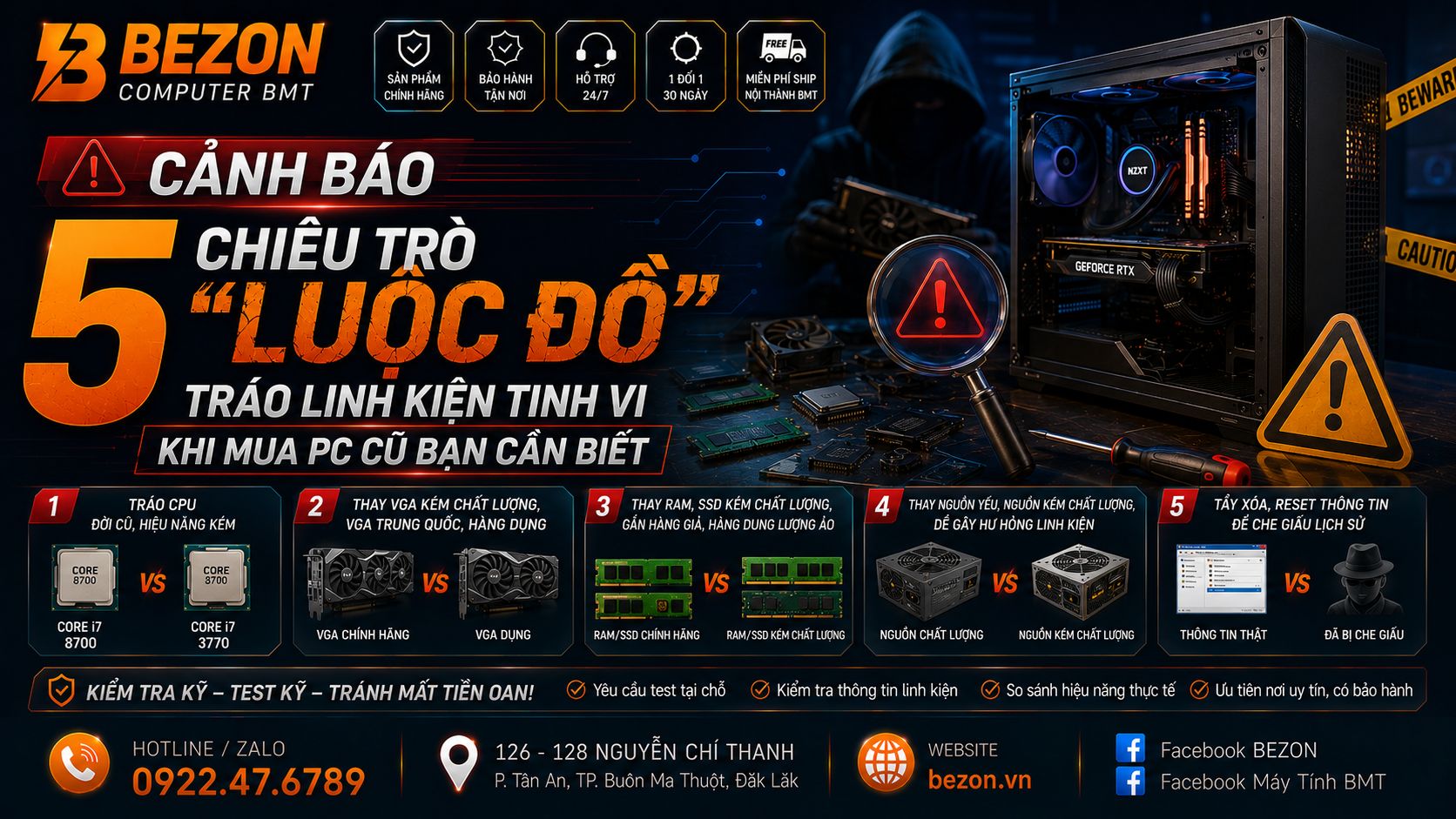
Tóm tắt mở bài: Mua PC cũ có thể giúp tiết kiệm ngân sách, nhưng cũng tiềm ẩn nguy cơ cấu hình thực tế không đúng quảng cáo, linh kiện bị thay bằng model thấp hơn hoặc lỗi phần cứng được che giấu trong lúc kiểm tra. Những tình huống thường được gọi là “luộc đồ”, tráo linh kiện không phải lúc nào cũng dễ phát hiện bằng mắt thường. Bài viết này phân tích 5 chiêu trò người mua cần cảnh giác, đồng thời hướng dẫn kiểm tra CPU, mainboard, RAM, SSD, VGA và nguồn trước khi mua PC cũ tại Buôn Ma Thuột, Đắk Lắk.
Câu trả lời nhanh: Trước khi thanh toán PC cũ, hãy yêu cầu ghi rõ model từng linh kiện, đối chiếu bằng phần mềm và kiểm tra tem, serial trên sản phẩm. Chụp lại cấu hình, ngoại hình và serial sau khi test. Không chỉ xem máy khởi động được hoặc chơi game vài phút; cần kiểm tra nhiệt độ, độ ổn định, SMART của ổ lưu trữ, cổng kết nối và model nguồn. Không có một phần mềm nào đủ khả năng xác nhận toàn bộ máy còn tốt hoặc chắc chắn chưa từng sửa chữa.
1. “Luộc đồ”, tráo linh kiện PC cũ là gì?
“Luộc đồ” thường được dùng để chỉ việc thay linh kiện ban đầu bằng linh kiện có giá trị, chất lượng hoặc tình trạng thấp hơn mà người mua không được thông báo rõ. Việc tráo đổi có thể xảy ra trước khi đăng bán, sau khi người mua đã xem máy mẫu hoặc trong quá trình giao nhận nếu hai bên không ghi lại serial.
Cần phân biệt hành vi gian dối với việc thay linh kiện có thông báo và được người mua đồng ý. Một bộ PC lắp từ nhiều linh kiện cũ không mặc định là kém chất lượng; vấn đề nằm ở việc cấu hình, tình trạng sửa chữa và điều kiện bảo hành có được công khai chính xác hay không.
Nguyên tắc quan trọng: Không mua theo mô tả chung như “Core i7, RAM 16GB, VGA 8GB, SSD 512GB, nguồn 600W”. Hãy yêu cầu model CPU, mainboard, VGA, nguồn và SSD; chuẩn RAM, số thanh RAM; dung lượng từng ổ; tình trạng sửa chữa và serial khi có thể.
2. Bảng kiểm tra linh kiện trước khi mua PC cũ
| Linh kiện | Phải ghi rõ | Cách đối chiếu | Dấu hiệu cần thận trọng |
|---|---|---|---|
| CPU | Tên model đầy đủ, không chỉ ghi i5/i7 hoặc Ryzen 5/7 | BIOS, Task Manager, CPU-Z hoặc HWiNFO | Thông tin khác mô tả, xung giảm bất thường dưới tải |
| Mainboard | Hãng, model, chipset và phiên bản BIOS | Tem trên bo mạch, BIOS và phần mềm | Thiếu ốc, chân socket cong, oxy hóa, vết hàn hoặc cháy sém |
| RAM | Dung lượng, chuẩn DDR, số thanh, bus và model nếu có cam kết | Task Manager, CPU-Z SPD và tem từng thanh | Quảng cáo hai thanh nhưng giao một thanh, khác bus hoặc dung lượng |
| VGA | GPU, VRAM, hãng, model card và tình trạng sửa chữa | GPU-Z/HWiNFO, tem, serial, cổng hình và stress test | Artifact, mất cổng hình, quạt rung hoặc thông tin không khớp |
| SSD/HDD | Model, dung lượng, giao tiếp và tình trạng sức khỏe | CrystalDiskInfo, Disk Management, tem và serial | Cảnh báo SMART, lỗi đọc ghi hoặc dung lượng không đúng |
| Nguồn PSU | Hãng, model, công suất danh định và đầu cấp điện | Đọc tem nguồn, kiểm tra dây và đối chiếu cấu hình | Chỉ ghi “nguồn 600W”, thiếu đầu GPU, tiếng lạ hoặc mùi khét |
3. Chiêu 1: Quảng cáo cấu hình chung nhưng giao linh kiện cấp thấp
Đây là cách khiến người mua dễ nhầm nhất. Tin đăng chỉ ghi “Core i7, RAM 16GB, SSD 512GB, VGA 8GB, nguồn 600W” nhưng không nói rõ đời CPU, model SSD, số thanh RAM, tên card hay model nguồn.
Hai CPU cùng tên Core i7 nhưng khác thế hệ có thể khác đáng kể về nền tảng và khả năng nâng cấp. Hai card màn hình cùng có 8GB VRAM cũng không đồng nghĩa hiệu năng giống nhau. Nguồn cùng ghi 600W nhưng thiết kế, đầu cấp điện và khả năng vận hành với GPU có thể hoàn toàn khác.
Cách phòng tránh
- Yêu cầu danh sách model đầy đủ trước khi đến xem máy.
- Không chấp nhận báo giá chỉ ghi dung lượng và công suất chung.
- Đối chiếu cấu hình bằng BIOS, phần mềm và tem vật lý.
- Ghi model linh kiện vào phiếu bán hàng hoặc biên bản bàn giao.
- Ghi serial với VGA, SSD hoặc linh kiện có giá trị cao khi phù hợp.
4. Chiêu 2: Thay RAM, SSD hoặc nguồn bằng model rẻ hơn
RAM, SSD và nguồn là các linh kiện dễ bị bỏ qua vì máy vẫn có thể khởi động sau khi thay. Cấu hình vẫn hiển thị “16GB RAM” hoặc “SSD 512GB”, nhưng số thanh, chuẩn, bus, model, tình trạng sử dụng và chất lượng thực tế đã khác.
Tình huống cần cảnh giác
- Quảng cáo RAM 16GB dual-channel nhưng thực tế chỉ có một thanh 16GB.
- SSD đã tư vấn bị thay bằng ổ khác cùng dung lượng nhưng không thông báo.
- Nguồn có model rõ ràng trong ảnh nhưng bộ máy giao thực tế dùng nguồn khác.
- Dây modular không đúng bộ nguồn đang lắp.
- SSD/HDD có cảnh báo SMART hoặc lỗi đọc ghi nhưng không được công khai.
Cách kiểm tra
Dùng CPU-Z hoặc HWiNFO để kiểm tra dung lượng, số kênh và thông tin SPD của RAM. Dùng CrystalDiskInfo xem model, serial, nhiệt độ và dữ liệu SMART của ổ lưu trữ. Với nguồn, cần mở hông case để đọc tem model vì phần mềm thông thường không thể nhận diện chính xác PSU.
Số watt hoặc chứng nhận 80 PLUS không đủ để đánh giá toàn bộ chất lượng nguồn. Cần xem model cụ thể, CPU, GPU, đầu cấp điện và kế hoạch nâng cấp.
5. Chiêu 3: Bán VGA sửa chữa hoặc sai thông tin như hàng nguyên bản
VGA thường chiếm tỷ trọng giá trị lớn trong bộ PC cũ nên cần kiểm tra kỹ. Một card từng sửa không mặc định là không thể sử dụng, nhưng lịch sử sửa chữa, tình trạng cổng hình và điều kiện bảo hành phải được thông báo rõ.
Dấu hiệu cần kiểm tra
- Tem ốc hoặc tem bảo hành bị rách nhưng không có giải thích.
- Serial trên hộp, thân card và giấy tờ không trùng.
- Một số cổng HDMI hoặc DisplayPort không xuất hình.
- Có chấm màu, sọc hình, nháy màn hoặc lỗi driver khi tải.
- Quạt rung, kêu, dừng bất thường hoặc nhiệt độ tăng nhanh.
- GPU-Z hiển thị thông tin không khớp model được quảng cáo.
Quy trình kiểm tra VGA cũ
- Đối chiếu GPU, VRAM, bus và BIOS bằng GPU-Z hoặc HWiNFO.
- Kiểm tra ngoại hình, ốc, tem, serial, cổng hình và dấu hiệu oxy hóa.
- Thử các cổng xuất hình nếu điều kiện cho phép.
- Chạy tải phù hợp và theo dõi nhiệt độ, xung, quạt, artifact.
- Khởi động lại máy sau khi test để kiểm tra driver và khả năng xuất hình.
- Ghi tình trạng sửa chữa và điều kiện bảo hành trên chứng từ.
Không nên lấy lịch sử “đào coin” làm tiêu chí duy nhất. Quan trọng hơn là tình trạng GPU, VRAM, quạt, nhiệt độ, cổng hình, độ ổn định và bảo hành.
6. Chiêu 4: Cho xem máy mẫu tốt nhưng giao bộ PC khác
Người mua có thể được xem một bộ máy hoạt động ổn định nhưng khi giao lại nhận case khác, VGA khác serial hoặc linh kiện bên trong đã thay đổi. Rủi ro cao hơn khi giao hàng qua trung gian mà không có ảnh và biên bản cấu hình.
Cách phòng tránh
- Chụp rõ hai mặt case, linh kiện, tem và serial trước khi thanh toán.
- Ghi model CPU, mainboard, RAM, SSD, VGA và nguồn trên phiếu bàn giao.
- Dán tem niêm phong tại vị trí phù hợp nếu hai bên cùng thống nhất.
- Khi nhận hàng, quay video liên tục quá trình mở thùng và kiểm tra.
- Đối chiếu lại cấu hình bằng phần mềm, không chỉ kiểm tra vỏ case.
- So serial của VGA, SSD hoặc linh kiện có giá trị cao.
Nếu máy được nâng cấp theo thỏa thuận sau khi test, cấu hình và serial trên chứng từ cần được cập nhật. Không nên dựa hoàn toàn vào ảnh quảng cáo vì ảnh có thể chỉ mang tính minh họa.
7. Chiêu 5: Che lỗi bằng bài test ngắn hoặc thiết lập tạm thời
Một bộ PC có thể khởi động và chơi game vài phút nhưng vẫn lỗi khi tải lâu. Các vấn đề như quá nhiệt, RAM không ổn định, SSD lỗi, VGA artifact, nguồn yếu hoặc cổng kết nối hỏng có thể chưa xuất hiện ngay.
Những lỗi dễ bị bỏ sót
- CPU hoặc GPU giảm xung do nhiệt độ sau một thời gian tải.
- RAM lỗi ngẫu nhiên khi dùng nhiều dung lượng.
- SSD có cảnh báo SMART hoặc lỗi khi chép file lớn.
- Nguồn khiến máy tắt, khởi động lại hoặc mất hình khi tải đồng thời.
- Mainboard hỏng khe RAM, cổng SATA, USB, mạng hoặc âm thanh.
- VGA chỉ xuất được một cổng hoặc xuất hiện artifact sau khi nóng.
Cách kiểm tra thực tế
Hãy test theo nhu cầu sử dụng thay vì chỉ dựa vào một điểm benchmark. Kiểm tra tải CPU, GPU, RAM và ổ lưu trữ ở mức phù hợp, đồng thời theo dõi nhiệt độ, xung, quạt và lỗi hệ thống. Một bài stress test chỉ giúp giảm rủi ro, không dự đoán chắc chắn tuổi thọ còn lại của linh kiện.
8. Quy trình kiểm tra PC cũ tại Đắk Lắk trước khi thanh toán
- Xác định nhu cầu: game, phần mềm, màn hình, độ phân giải và khả năng nâng cấp.
- Nhận cấu hình chi tiết: yêu cầu model đầy đủ của từng linh kiện.
- Đối chiếu phần mềm: kiểm tra CPU, mainboard, RAM, VGA và SSD.
- Đối chiếu vật lý: xem tem, serial, ốc, khe cắm, cổng và ngoại hình.
- Kiểm tra ổ lưu trữ: xem SMART, dung lượng thực và thử chép dữ liệu.
- Kiểm tra nhiệt độ: theo dõi CPU, GPU và quạt dưới tải phù hợp.
- Thử cổng kết nối: USB, âm thanh, LAN, WiFi và cổng xuất hình.
- Khởi động lại: kiểm tra quá trình boot, driver và độ ổn định sau test.
- Ghi nhận bàn giao: lưu model, serial, tình trạng và bảo hành.
- Thanh toán sau cùng: chỉ chốt khi cấu hình khớp thỏa thuận.
Nếu cần so sánh với máy mới, bạn có thể tham khảo cấu hình PC tại Máy Tính BMT hoặc danh mục PC Gaming BMT. Giá và tình trạng hàng cần được xác nhận theo thời điểm.
9. Checklist chống tráo linh kiện khi mua PC cũ ở Buôn Ma Thuột
- ✓ Có danh sách model đầy đủ của CPU, mainboard, VGA, SSD và nguồn.
- ✓ Ghi rõ dung lượng, chuẩn và số thanh RAM.
- ✓ Đối chiếu cấu hình bằng phần mềm và tem vật lý.
- ✓ Kiểm tra serial của VGA, SSD hoặc linh kiện giá trị cao.
- ✓ Chụp ngoại hình và cấu hình sau khi hoàn tất kiểm tra.
- ✓ Kiểm tra SMART nhưng không xem đây là bằng chứng duy nhất.
- ✓ Thử cổng hình, USB, LAN, âm thanh và các khe RAM.
- ✓ Theo dõi nhiệt độ và độ ổn định dưới tải.
- ✓ Ghi rõ lỗi ngoại hình, tình trạng sửa chữa và phụ kiện.
- ✓ Có điều kiện bảo hành, đổi trả và phạm vi hỗ trợ bằng văn bản.
- ✓ Nếu vận chuyển, quay video đóng gói và mở hàng.
10. 10 sai lầm phổ biến khi kiểm tra PC cũ
- Chỉ xem máy có lên hình: chưa đủ để đánh giá độ ổn định.
- Chỉ nhìn dung lượng VRAM: không phản ánh đầy đủ hiệu năng VGA.
- Không đọc model nguồn: số watt chưa nói lên chất lượng thực tế.
- Chỉ kiểm tra tổng RAM: dễ bỏ qua số thanh, bus và chuẩn DDR.
- Không kiểm tra SMART: có thể bỏ sót dấu hiệu bất thường của ổ đĩa.
- Tin hoàn toàn vào phần mềm: vẫn cần kiểm tra tem và linh kiện vật lý.
- Chỉ chạy một benchmark: không đủ để phát hiện mọi lỗi.
- Không thử các cổng: dễ nhận máy hỏng USB, LAN hoặc cổng hình.
- Không ghi serial: khó chứng minh linh kiện bị thay.
- Ham giá thấp bất thường: bỏ qua chất lượng, bảo hành và chi phí sửa chữa.
11. Câu hỏi thường gặp
CPU-Z có phát hiện được PC bị tráo linh kiện không?
CPU-Z giúp đọc thông tin CPU, mainboard và RAM nhưng không xác nhận toàn bộ lịch sử sửa chữa hoặc chất lượng còn lại. Cần kết hợp tem vật lý, serial, BIOS và kiểm tra thực tế.
GPU-Z có kiểm tra được VGA sai thông tin không?
GPU-Z cung cấp thông tin GPU, VRAM, bus, BIOS và cảm biến. Nếu dữ liệu không khớp quảng cáo, cần kiểm tra sâu hơn. Phần mềm không thay thế việc xem tem, serial, cổng hình và stress test.
CrystalDiskInfo báo Good thì SSD chắc chắn còn tốt không?
Không thể đảm bảo tuyệt đối. SMART là một nguồn tham khảo quan trọng nhưng cần kết hợp model, nhiệt độ, lỗi hệ thống, tốc độ đọc ghi và trải nghiệm thực tế.
VGA từng đào coin có nên mua không?
Không nên quyết định chỉ dựa vào lịch sử đào coin. Cần kiểm tra GPU, VRAM, quạt, artifact, nhiệt độ, cổng hình, độ ổn định và bảo hành. Card không đào coin vẫn có thể từng sửa hoặc dùng trong điều kiện xấu.
Có nên mua PC cũ không có phiếu bảo hành?
Rủi ro sẽ cao hơn vì khó xác định trách nhiệm khi phát sinh lỗi. Nếu vẫn mua, cần kiểm tra kỹ, ghi cấu hình và serial, đồng thời cân đối giá với chi phí sửa chữa tiềm ẩn.
Stress test bao lâu mới đủ để kết luận PC ổn định?
Không có thời gian áp dụng cho mọi cấu hình. Loại và thời lượng bài test phải phù hợp CPU, GPU, nguồn và mục đích sử dụng. Stress test chỉ giúp giảm rủi ro, không dự đoán chắc chắn tuổi thọ.
Có cần mở case khi mua PC cũ không?
Nên mở hông case nếu người bán đồng ý để xem model nguồn, mainboard, RAM, SSD, dây và dấu hiệu sửa chữa. Cần tắt nguồn, rút điện và không tự tháo linh kiện khi chưa có kinh nghiệm.
Mua PC cũ tại BMT cần chuẩn bị thông tin gì?
Hãy chuẩn bị ngân sách, game hoặc phần mềm sử dụng, màn hình, độ phân giải, FPS mục tiêu và nhu cầu nâng cấp. Yêu cầu cấu hình chi tiết, serial, tình trạng linh kiện và bảo hành trước khi thanh toán.
12. Kết luận
Năm rủi ro cần cảnh giác khi mua PC cũ gồm: quảng cáo cấu hình chung chung, thay RAM/SSD/nguồn bằng model thấp hơn, che tình trạng VGA sửa chữa, giao bộ máy khác với máy đã xem và dùng bài test ngắn để giấu lỗi. Cách phòng tránh hiệu quả là yêu cầu minh bạch model, đối chiếu bằng phần mềm lẫn tem vật lý, ghi serial và kiểm tra máy dưới tải phù hợp.
Mua PC cũ không mặc định là lựa chọn xấu. Một bộ máy được kiểm tra kỹ, công khai tình trạng và có điều kiện bảo hành rõ ràng vẫn có thể phù hợp với ngân sách. Điều quan trọng là đánh giá tổng chi phí, khả năng nâng cấp và rủi ro sửa chữa thay vì chỉ so giá ban đầu.
Công cụ tham khảo:
Có thể dùng CPU-Z để đọc CPU, mainboard và RAM; GPU-Z để kiểm tra card đồ họa; CrystalDiskInfo để xem SMART; và HWiNFO để theo dõi phần cứng, nhiệt độ và cảm biến. Chỉ tải công cụ từ nguồn đáng tin cậy, kiểm tra chữ ký số và quét bảo mật trước khi chạy.
Tham khảo thêm linh kiện máy tính BMT và chính sách giá để đối chiếu phương án trước khi mua hoặc nâng cấp PC.
Liên hệ tư vấn: Hotline/Zalo 0922.47.6789 - Showroom BEZON: 126-128 Nguyễn Chí Thanh, Buôn Ma Thuột.
Gửi ngân sách, game hoặc phần mềm sử dụng, ảnh cấu hình, serial và tình trạng PC cũ để được hướng dẫn kiểm tra, so sánh khả năng nâng cấp và xác nhận linh kiện phù hợp.
Theo dõi thêm: Facebook Máy Tính BMT | Facebook BEZON