
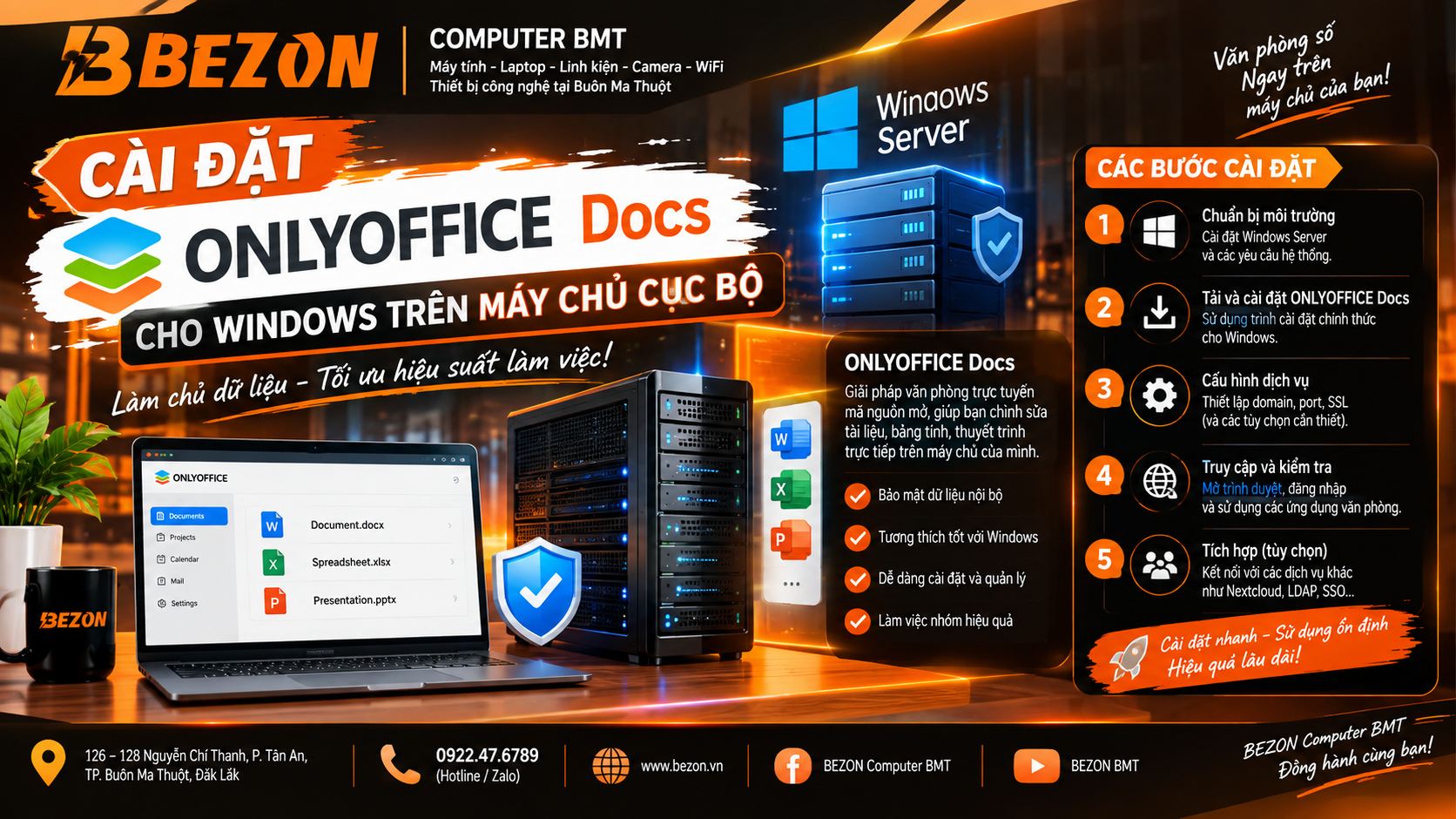
Cài đặt ONLYOFFICE Docs cho Windows trên máy chủ cục bộ
ONLYOFFICE Docs có thể được cài đặt trên máy chủ Windows cục bộ để cung cấp trình xem và chỉnh sửa tài liệu trực tuyến cho hệ thống nội bộ hoặc ứng dụng web. Với bản Community Edition, quy trình triển khai trên Windows Server chủ yếu gồm chuẩn bị máy chủ, tải bộ cài, cài đặt bằng trình hướng dẫn, kiểm tra dịch vụ và cấu hình Windows Firewall.
Bài viết này hướng dẫn theo tài liệu chính thức của ONLYOFFICE, tập trung vào ONLYOFFICE Docs Community Edition trên Windows Server 2016 trở lên, nền tảng 64-bit. Các thông số và bước cài đặt có thể thay đổi theo phiên bản phần mềm, vì vậy nên kiểm tra tài liệu chính thức trước khi triển khai production. :contentReference[oaicite:0]{index=0}
ONLYOFFICE Docs là gì?
ONLYOFFICE Docs là bộ ứng dụng văn phòng trực tuyến cung cấp các trình chỉnh sửa tài liệu văn bản, bảng tính và bài trình chiếu. Phần mềm có thể triển khai trên máy chủ riêng và tích hợp với nền tảng web hoặc hệ thống cộng tác thông qua API.
Với mô hình máy chủ cục bộ, doanh nghiệp có thể đặt DocumentServer trong hạ tầng Windows Server của mình thay vì phụ thuộc hoàn toàn vào một dịch vụ chỉnh sửa tài liệu bên ngoài. ONLYOFFICE cũng cung cấp các phiên bản Community, Enterprise và Developer với phương thức triển khai khác nhau. :contentReference[oaicite:1]{index=1}
Yêu cầu hệ thống trước khi cài ONLYOFFICE Docs
Trước khi cài đặt, cần kiểm tra Windows Server, CPU, RAM và dung lượng ổ đĩa. Theo tài liệu ONLYOFFICE, Community Edition trên Windows yêu cầu hệ điều hành Windows Server 2016 hoặc mới hơn, bản 64-bit.
| Thành phần | Mức yêu cầu | Khuyến nghị |
|---|---|---|
| Hệ điều hành | Windows Server 2016 64-bit trở lên | Windows Server được cập nhật đầy đủ |
| CPU | 1 nhân, 2 GHz hoặc cao hơn | Từ 2 nhân cho production |
| RAM | Tối thiểu 2 GB | Từ 4 GB cho production |
| Ổ đĩa | Ít nhất 40 GB trống | Nên có thêm dung lượng dự phòng |
ONLYOFFICE lưu ý rằng nhu cầu phần cứng thực tế còn phụ thuộc số lượng người dùng đồng thời, loại tài liệu và kích thước tài liệu. Với dưới 100 người dùng đồng thời, tài liệu tham khảo của ONLYOFFICE đưa ra cấu hình tối thiểu tham chiếu gồm CPU 2,8 GHz, RAM 4 GB và 40 GB ổ đĩa; từ 100–200 người dùng đồng thời cần cấu hình cao hơn. :contentReference[oaicite:2]{index=2}
Các thành phần cần có trước khi cài đặt
Trình cài đặt ONLYOFFICE Docs có thể phát hiện và cài thêm các thành phần cần thiết còn thiếu. Tài liệu Community Edition hiện liệt kê một số thành phần phần mềm bổ sung như Visual C++ 2013 Redistributable x64, OpenSSL x64 và Win-ACME dùng cho HTTPS/Let's Encrypt. :contentReference[oaicite:3]{index=3}
Tài liệu hướng dẫn cài đặt Windows cũng nêu các thành phần như Erlang 24.2, RabbitMQ 3.9.12 và PostgreSQL 12.9 hoặc mới hơn trong phần yêu cầu của phiên bản được hướng dẫn. Do phiên bản phụ thuộc vào bản ONLYOFFICE Docs đang triển khai, nên không nên tự cài các phiên bản phụ thuộc khác nếu chưa đối chiếu với bộ cài hiện tại. :contentReference[oaicite:4]{index=4}
Hướng dẫn cài đặt ONLYOFFICE Docs trên Windows Server
Bước 1: Tải bộ cài ONLYOFFICE Docs
Đầu tiên, tải bộ cài ONLYOFFICE Docs Community Edition phù hợp với Windows từ nguồn chính thức của ONLYOFFICE. Với Windows, bộ cài được cung cấp dưới dạng file thực thi.
Sau khi tải về, bạn sẽ có file cài đặt DocumentServer, thường có tên dạng onlyoffice-documentserver.exe. Không nên sử dụng bộ cài từ các nguồn không rõ xuất xứ cho máy chủ chứa dữ liệu doanh nghiệp.
Bước 2: Khởi chạy trình cài đặt
Nhấp đúp vào file onlyoffice-documentserver.exe. Trình DocumentServer Setup Wizard sẽ xuất hiện. Chọn Next để bắt đầu quá trình cài đặt.
Theo mặc định, ONLYOFFICE Docs được cài vào:
C:\Program Files\ONLYOFFICE\DocumentServer\
Nếu muốn sử dụng vị trí khác, chọn Browse rồi chỉ định thư mục cài đặt. :contentReference[oaicite:5]{index=5}
Bước 3: Cài các thành phần phụ thuộc
Nếu máy chủ thiếu một số thành phần cần thiết, trình cài đặt có thể tải xuống và cài đặt chúng trước. Hãy xem kỹ danh sách thành phần được yêu cầu và tiếp tục bằng nút Next.
Ở bước tiếp theo, chọn Install và chờ quá trình hoàn tất. Thời gian cài đặt phụ thuộc vào tốc độ máy chủ, ổ đĩa và việc hệ thống có phải cài thêm các thành phần phụ thuộc hay không. :contentReference[oaicite:6]{index=6}
Bước 4: Hoàn tất cài đặt
Khi trình cài đặt hoàn thành, chọn Finish. Nếu tùy chọn mở trang demo của ONLYOFFICE DocumentServer được bật, trình duyệt có thể tự động mở trang chào mừng.
Ngoài ra, có thể truy cập:
http://localhost/example
Trang này cung cấp thông tin về ví dụ tài liệu và hướng dẫn tích hợp trình chỉnh sửa vào ứng dụng web thông qua API. :contentReference[oaicite:7]{index=7}
Kiểm tra ONLYOFFICE Docs sau khi cài đặt
Cách kiểm tra nhanh nhất là mở http://localhost trên chính máy chủ hoặc sử dụng địa chỉ IP của máy chủ từ một máy tính trong mạng được phép truy cập. Nếu trang chào mừng ONLYOFFICE Docs xuất hiện, quá trình cài đặt cơ bản đã hoàn tất.
Nếu triển khai trên mạng nội bộ, ví dụ máy chủ có IP 192.168.1.100, có thể thử truy cập:
http://192.168.1.100
Việc truy cập bằng IP chỉ thành công nếu dịch vụ đang chạy, cổng mạng đã mở và Windows Firewall cho phép kết nối đến máy chủ.
Kiểm tra dịch vụ ONLYOFFICE trên Windows
ONLYOFFICE Docs tạo các Windows service quan trọng trong quá trình cài đặt. Hai dịch vụ được tài liệu Community Edition đề cập là ds-docservice và ds-converter.
- ds-docservice: dịch vụ chính xử lý việc chỉnh sửa tài liệu.
- ds-converter: phụ trách các tác vụ chuyển đổi định dạng tài liệu.
Để kiểm tra, nhấn Win + R, nhập services.msc rồi nhấn Enter. Tìm hai dịch vụ trên và kiểm tra trạng thái. Nếu dịch vụ không chạy, có thể thử khởi động lại từ bảng quản lý Services.
ONLYOFFICE cũng cung cấp lệnh quản lý dịch vụ từ Command Prompt:
net stop ds-docservice
net start ds-docservice
Đây là bước quan trọng khi trang ONLYOFFICE không hiển thị hoặc trình chỉnh sửa không hoạt động như mong đợi. :contentReference[oaicite:8]{index=8}
Cấu hình Windows Firewall cho ONLYOFFICE Docs
Nếu ONLYOFFICE hoạt động trên máy chủ nhưng máy tính khác không truy cập được, Windows Firewall là một trong những điểm cần kiểm tra đầu tiên.
- Mở
wf.mscđể vào Windows Defender Firewall with Advanced Security. - Chọn Inbound Rules.
- Chọn New Rule.
- Chọn loại rule là Port.
- Chọn TCP.
- Nhập cổng đang sử dụng, mặc định là 80 nếu không thay đổi cấu hình.
- Chọn Allow the connection.
- Chọn network profile phù hợp.
- Đặt tên rule, chẳng hạn ONLYOFFICE Docs.
Nếu bạn sử dụng cổng tùy chỉnh thay vì cổng 80, cần tạo rule Firewall tương ứng với cổng đó. :contentReference[oaicite:9]{index=9}
ONLYOFFICE Docs sử dụng cổng nào?
Theo hướng dẫn Windows của ONLYOFFICE, DocumentServer mặc định lắng nghe kết nối đến trên cổng 80. Nếu cần sử dụng một cổng khác, có thể cấu hình cổng tùy chỉnh khi cài đặt.
Ví dụ với cài đặt silent, ONLYOFFICE cung cấp tham số:
onlyoffice-documentserver.exe /SILENT /DS_PORT=8080
Khi đó, quản trị viên cần bảo đảm ứng dụng, Firewall và hệ thống mạng cùng sử dụng đúng cổng đã cấu hình. :contentReference[oaicite:10]{index=10}
Cài ONLYOFFICE Docs bằng chế độ Silent
Chế độ Silent phù hợp khi doanh nghiệp cần triển khai tự động hoặc viết script cài đặt. Trước khi sử dụng, cần bảo đảm các prerequisite cần thiết đã được cài đặt.
ONLYOFFICE cung cấp bộ cài prerequisite riêng:
onlyoffice-documentserver-prerequisites.exe
Bộ prerequisite hỗ trợ tham số:
/SILENT
Sau khi hoàn tất phần chuẩn bị, có thể chạy:
onlyoffice-documentserver.exe /SILENT
Để triển khai với cổng 8080, có thể sử dụng:
onlyoffice-documentserver.exe /SILENT /DS_PORT=8080
Cách này hữu ích khi quản trị viên cần triển khai nhiều máy chủ theo một quy trình thống nhất. :contentReference[oaicite:11]{index=11}
Xử lý lỗi thường gặp sau khi cài ONLYOFFICE Docs
Không mở được trang http://localhost
Hãy kiểm tra trước trạng thái của ds-docservice và ds-converter. Nếu một trong hai dịch vụ không chạy, hãy kiểm tra lại Services và log của DocumentServer.
Máy chủ truy cập được nhưng máy tính khác không vào được
Trường hợp này thường cần kiểm tra Windows Firewall, cổng đang sử dụng và kết nối mạng giữa máy khách với máy chủ. Nếu ONLYOFFICE chạy ở cổng tùy chỉnh, hãy xác nhận Firewall đang cho phép đúng TCP port đó.
Dịch vụ không khởi động hoặc hoạt động không ổn định
Kiểm tra log tại:
%ProgramFiles%\ONLYOFFICE\DocumentServer\Log\
Log có thể cung cấp thông tin giúp xác định lỗi dịch vụ, thành phần phụ thuộc hoặc vấn đề trong quá trình xử lý tài liệu. :contentReference[oaicite:12]{index=12}
ONLYOFFICE chạy chậm khi chuyển đổi tài liệu
Hãy kiểm tra tài nguyên máy chủ và số lượng người dùng đồng thời. ONLYOFFICE lưu ý rằng cấu hình thực tế phụ thuộc vào số lượng người dùng, loại tài liệu và kích thước tài liệu. Ngoài ra, phần mềm diệt virus có thể ảnh hưởng đến dịch vụ ONLYOFFICE, Node.js hoặc các file tạm dùng trong quá trình chuyển đổi.
Nếu gặp tình trạng chuyển đổi chậm hoặc dịch vụ không khởi động, tài liệu chính thức đề cập khả năng cấu hình ngoại lệ cho các thư mục DocumentServer và dữ liệu ONLYOFFICE trong phần mềm antivirus, sau khi đánh giá chính sách bảo mật của hệ thống. :contentReference[oaicite:13]{index=13}
So sánh cài đặt trực tiếp Windows và triển khai Docker
ONLYOFFICE cung cấp nhiều phương thức triển khai. Với Windows Server, trình cài đặt EXE là lựa chọn trực tiếp theo tài liệu Windows. Trong khi đó, phiên bản Docker của ONLYOFFICE Docs được hướng dẫn cho môi trường Linux amd64 và yêu cầu Docker. :contentReference[oaicite:14]{index=14}
| Tiêu chí | Windows Server | Docker |
|---|---|---|
| Môi trường | Windows Server 64-bit | Linux amd64 theo tài liệu Docker |
| Cách triển khai | File EXE và Setup Wizard | Container Docker |
| Phù hợp | Hạ tầng doanh nghiệp đang sử dụng Windows Server | Hệ thống đã chuẩn hóa Docker/Linux |
| Quản trị | Windows Services, Firewall | Container, Docker và cấu hình mạng |
Đây không phải hai phiên bản phần mềm khác nhau về mục tiêu chính; điểm khác biệt nằm ở môi trường và phương thức triển khai. Việc chọn cách nào nên dựa trên hạ tầng hiện có và năng lực quản trị của doanh nghiệp.
Lưu ý bảo mật khi triển khai ONLYOFFICE trên mạng nội bộ
Không nên mở máy chủ ONLYOFFICE ra Internet chỉ để thuận tiện truy cập nếu chưa có thiết kế bảo mật phù hợp. Nếu hệ thống chỉ phục vụ nhân viên trong LAN, có thể giới hạn quyền truy cập ở lớp mạng và Firewall theo nhu cầu thực tế.
- Chỉ mở các cổng cần thiết.
- Giới hạn nguồn IP được phép truy cập nếu mô hình mạng cho phép.
- Cập nhật ONLYOFFICE và Windows Server theo quy trình quản trị của doanh nghiệp.
- Sử dụng HTTPS khi triển khai trong môi trường cần bảo vệ dữ liệu truyền tải.
- Phân quyền người dùng và ứng dụng tích hợp theo nguyên tắc tối thiểu.
- Sao lưu dữ liệu và cấu hình quan trọng trước các đợt nâng cấp.
Đặc biệt, nếu ONLYOFFICE được tích hợp vào một hệ thống quản lý tài liệu hoặc ứng dụng doanh nghiệp, cần đánh giá cả lớp bảo mật của ứng dụng tích hợp chứ không chỉ riêng DocumentServer.
Quy trình triển khai ONLYOFFICE Docs đề xuất cho doanh nghiệp
- Kiểm tra phiên bản Windows Server và kiến trúc 64-bit.
- Đánh giá CPU, RAM, SSD/HDD và số lượng người dùng đồng thời.
- Tải đúng phiên bản ONLYOFFICE Docs từ nguồn chính thức.
- Cài đặt DocumentServer và các thành phần phụ thuộc.
- Kiểm tra hai dịch vụ chính trong Windows Services.
- Kiểm tra truy cập bằng localhost.
- Cấu hình Windows Firewall theo cổng thực tế.
- Kiểm tra truy cập từ máy khách trong mạng LAN.
- Kiểm tra log và khả năng chỉnh sửa/chuyển đổi tài liệu.
- Thiết lập quy trình cập nhật, sao lưu và giám sát.
FAQ về cài đặt ONLYOFFICE Docs trên Windows
ONLYOFFICE Docs có cài được trên Windows không?
Có. ONLYOFFICE Docs Community Edition hỗ trợ cài đặt trên Windows Server 2016 trở lên bản 64-bit. Trình cài đặt dạng EXE có thể tự cài các thành phần cần thiết, sau đó quản trị viên có thể truy cập ONLYOFFICE Docs qua localhost hoặc địa chỉ IP máy chủ.
ONLYOFFICE Docs cần cấu hình máy chủ tối thiểu bao nhiêu?
Theo tài liệu chính thức, ONLYOFFICE Docs Community Edition yêu cầu CPU từ 2 GHz, tối thiểu 2 GB RAM và 40 GB dung lượng trống. Với môi trường production, ONLYOFFICE khuyến nghị CPU từ 2 nhân và RAM từ 4 GB để có dư địa xử lý.
Làm gì khi không truy cập được ONLYOFFICE Docs sau khi cài?
Kiểm tra hai dịch vụ ds-docservice và ds-converter trong services.msc, kiểm tra log tại thư mục DocumentServer\Log và xác nhận Windows Firewall cho phép TCP trên cổng 80 hoặc cổng tùy chỉnh đã cấu hình.
Kết luận
Cài đặt ONLYOFFICE Docs cho Windows trên máy chủ cục bộ không quá phức tạp nếu máy chủ đáp ứng đúng yêu cầu và các bước kiểm tra mạng được thực hiện đầy đủ. Với Community Edition, quy trình cơ bản gồm cài DocumentServer, kiểm tra dịch vụ, truy cập localhost và cấu hình Firewall khi cần truy cập từ máy khác.
Đối với hệ thống doanh nghiệp, phần quan trọng không chỉ là cài phần mềm mà còn phải tính đúng tài nguyên máy chủ, số người dùng đồng thời, cách tích hợp với ứng dụng hiện tại, bảo mật mạng và kế hoạch cập nhật lâu dài. Tài liệu chính thức của ONLYOFFICE nên được dùng làm nguồn tham chiếu khi triển khai phiên bản cụ thể. :contentReference[oaicite:15]{index=15}
BEZON Computer – Tư vấn giải pháp máy chủ & hệ thống CNTT
Nếu doanh nghiệp cần tư vấn máy chủ, mạng nội bộ, lưu trữ dữ liệu hoặc triển khai hệ thống phần mềm tại Buôn Ma Thuột, BEZON Computer có thể hỗ trợ khảo sát nhu cầu và tư vấn cấu hình phù hợp với quy mô sử dụng.
Hotline / Zalo: 0922.47.6789
Địa chỉ: 126–128 Nguyễn Chí Thanh, P. Tân An, TP. Buôn Ma Thuột, Đắk Lắk
Website: bezon.vn
Liên hệ để được tư vấn giải pháp máy chủ, mạng LAN, lưu trữ và hạ tầng CNTT phù hợp với nhu cầu thực tế.
Nguồn tham khảo: tài liệu hướng dẫn cài đặt và yêu cầu hệ thống ONLYOFFICE Docs Community Edition dành cho Windows. :contentReference[oaicite:16]{index=16}