
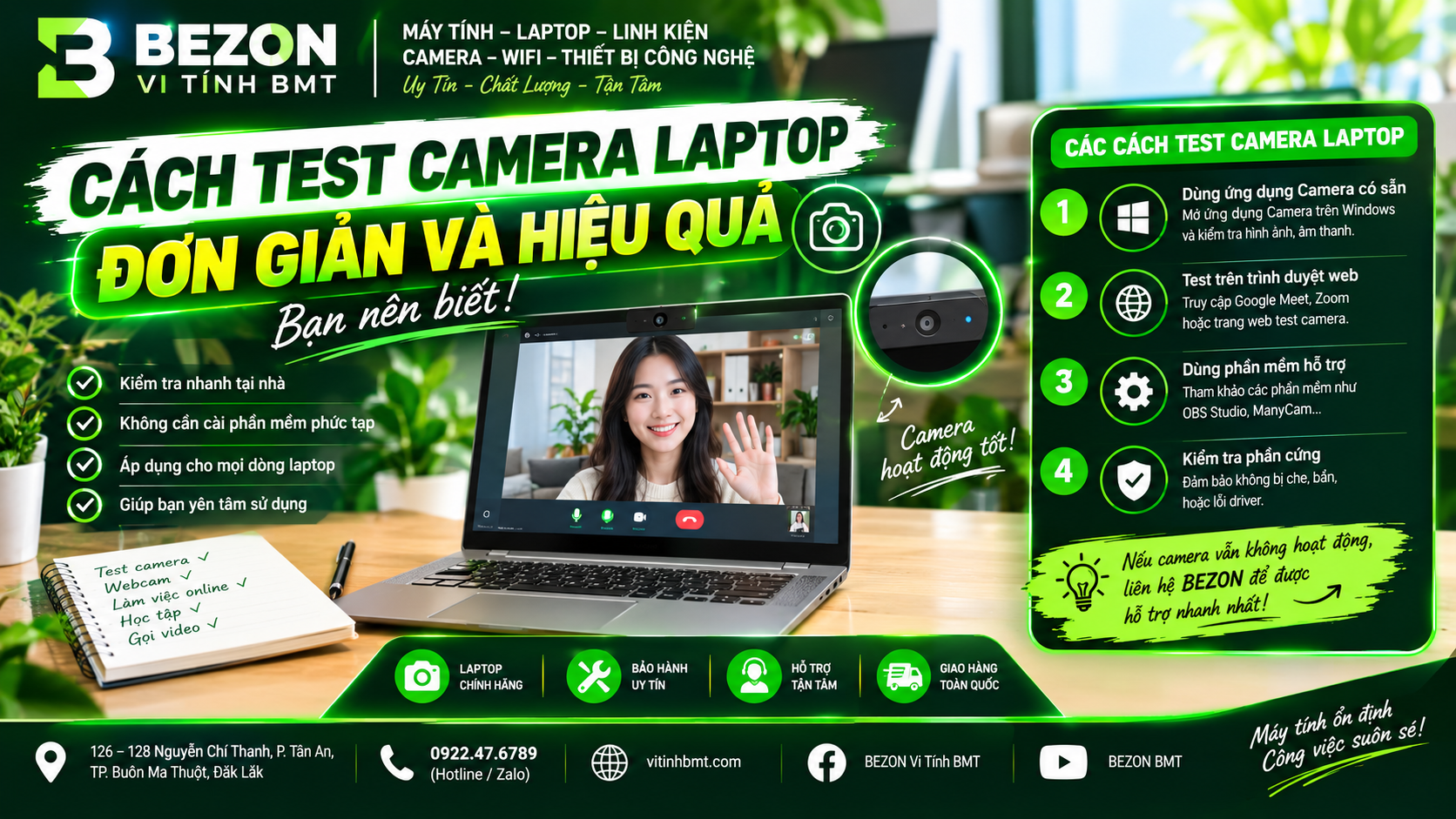
Cách Test Camera Laptop Đơn Giản Và Hiệu Quả Bạn Nên Biết
Cách test camera laptop đơn giản nhất là mở ứng dụng Camera có sẵn trên Windows và kiểm tra hình ảnh webcam. Sau đó, người dùng nên kiểm tra thêm quyền truy cập camera, micro, chất lượng hình ảnh và thử webcam trên ứng dụng gọi video để xác định camera hoạt động bình thường hay đang gặp lỗi.
Camera laptop ngày càng được sử dụng thường xuyên cho học trực tuyến, họp online, phỏng vấn, livestream và gọi video. Tuy nhiên, không phải lúc nào webcam cũng hoạt động đúng ngay khi cần sử dụng. Việc kiểm tra trước giúp phát hiện sớm lỗi camera, tránh tình trạng đến lúc họp hoặc học online mới phát hiện webcam không lên hình.
Cách test camera laptop nhanh nhất trên Windows
Cách nhanh nhất để kiểm tra webcam laptop là sử dụng ứng dụng Camera tích hợp trong Windows. Phương pháp này không yêu cầu cài thêm phần mềm và phù hợp với hầu hết laptop đang sử dụng Windows.
Bước 1: Mở ứng dụng Camera
- Nhấn phím Windows trên bàn phím.
- Nhập từ khóa Camera vào ô tìm kiếm.
- Chọn ứng dụng Camera để mở.
- Chờ vài giây để Windows nhận diện webcam.
Nếu màn hình hiển thị hình ảnh từ camera, webcam cơ bản đang hoạt động. Bạn nên quan sát thêm độ sáng, độ nét, màu sắc và tình trạng hình ảnh có bị giật hoặc đứng hay không.
Bước 2: Kiểm tra chất lượng hình ảnh
Không chỉ cần kiểm tra camera có lên hình hay không, bạn cũng nên đánh giá chất lượng hình ảnh. Hãy ngồi ở vị trí thông thường khi sử dụng laptop và kiểm tra khuôn mặt có đủ sáng, hình ảnh có bị nhiễu hoặc quá tối hay không.
- Hình ảnh hiển thị rõ và ổn định.
- Khuôn mặt không bị quá tối.
- Màu sắc không bị sai lệch nghiêm trọng.
- Không xuất hiện sọc, nhiễu hoặc điểm ảnh bất thường.
- Hình ảnh không bị đứng liên tục.
Cách kiểm tra camera laptop có hoạt động ổn định không
Một webcam có thể hiển thị hình ảnh trong ứng dụng Camera nhưng vẫn gặp vấn đề khi sử dụng với Zoom, Microsoft Teams, Google Meet hoặc các phần mềm gọi video khác. Vì vậy, kiểm tra thực tế trên ứng dụng thường dùng là bước nên thực hiện.
Kiểm tra camera bằng ứng dụng gọi video
Bạn có thể mở một ứng dụng họp hoặc gọi video đang sử dụng, truy cập phần cài đặt video và chọn đúng camera tích hợp trên laptop.
Nếu hình ảnh hiển thị ổn định, hãy thử thay đổi góc nhìn, di chuyển nhẹ laptop và kiểm tra xem hình ảnh có bị mất tín hiệu hay không. Cách này giúp phát hiện những vấn đề chỉ xuất hiện khi webcam hoạt động trong thời gian thực.
Cách kiểm tra quyền truy cập camera trên Windows
Nếu mở Camera nhưng không có hình ảnh, một trong những nguyên nhân cần kiểm tra đầu tiên là quyền truy cập webcam. Windows có cơ chế quyền riêng tư cho phép người dùng kiểm soát ứng dụng nào được sử dụng camera.
- Mở Settings.
- Chọn Privacy & security.
- Tìm mục Camera.
- Kiểm tra quyền truy cập camera của thiết bị.
- Kiểm tra quyền cho phép ứng dụng sử dụng camera.
Nếu quyền truy cập đang bị tắt, hãy bật lại rồi mở ứng dụng Camera để kiểm tra. Tên mục có thể thay đổi đôi chút tùy phiên bản Windows.
Cách test micro cùng camera laptop
Khi kiểm tra webcam, bạn nên test luôn micro vì hai thiết bị thường được sử dụng đồng thời trong các cuộc họp và cuộc gọi video. Camera có hình ảnh nhưng micro không nhận âm thanh vẫn có thể khiến trải nghiệm gọi video bị gián đoạn.
Các bước kiểm tra cơ bản
- Mở ứng dụng gọi video hoặc phần cài đặt âm thanh của Windows.
- Chọn đúng micro tích hợp của laptop.
- Nói thử vài câu ở khoảng cách thông thường.
- Quan sát mức âm lượng đầu vào nếu ứng dụng có hiển thị.
- Thử phát lại bản ghi nếu phần mềm hỗ trợ.
Nếu camera hoạt động nhưng micro không nhận tiếng, nguyên nhân có thể liên quan đến thiết lập âm thanh, quyền riêng tư, driver hoặc phần cứng.
Camera laptop không lên hình: Nguyên nhân thường gặp
Camera laptop không hiển thị hình ảnh không đồng nghĩa với việc webcam đã bị hỏng. Trước khi mang máy đi sửa, hãy kiểm tra một số nguyên nhân phần mềm và thiết lập cơ bản.
1. Camera đang bị tắt bằng phím chức năng
Một số mẫu laptop có phím tắt hoặc phím chức năng để bật, tắt webcam. Khi camera bị vô hiệu hóa, ứng dụng có thể không nhận được hình ảnh.
2. Laptop có nắp che webcam
Nhiều laptop hiện nay được trang bị nắp che camera vật lý để tăng tính riêng tư. Nếu nắp đang đóng, hình ảnh có thể tối hoàn toàn hoặc bị che một phần.
3. Ứng dụng chưa được cấp quyền camera
Windows cho phép kiểm soát quyền sử dụng webcam. Nếu quyền bị tắt, ứng dụng Camera hoặc phần mềm gọi video có thể không truy cập được thiết bị.
4. Driver camera gặp vấn đề
Driver giúp Windows giao tiếp với phần cứng camera. Driver lỗi, thiếu hoặc không tương thích có thể khiến webcam không hoạt động đúng.
5. Một ứng dụng khác đang sử dụng camera
Trong một số trường hợp, một ứng dụng đang chiếm quyền sử dụng webcam khiến ứng dụng khác không thể truy cập camera. Hãy đóng các phần mềm gọi video, trình duyệt hoặc ứng dụng có khả năng sử dụng webcam rồi thử lại.
Cách kiểm tra driver camera laptop
Nếu camera không hoạt động dù quyền truy cập đã được bật, bạn có thể kiểm tra thiết bị webcam trong Device Manager.
- Nhấn chuột phải vào nút Start.
- Chọn Device Manager.
- Tìm nhóm thiết bị liên quan đến camera hoặc webcam.
- Kiểm tra xem thiết bị có biểu tượng cảnh báo hay không.
- Kiểm tra tùy chọn cập nhật hoặc khắc phục driver nếu cần.
Không nên tự ý cài driver không rõ nguồn gốc. Với laptop đang hoạt động ổn định, ưu tiên driver từ nhà sản xuất laptop hoặc nguồn chính thức.
Kiểm tra camera laptop bằng trình duyệt
Một số website và công cụ trực tuyến có thể yêu cầu quyền truy cập webcam từ trình duyệt. Đây là một cách bổ sung để kiểm tra camera, nhưng người dùng nên ưu tiên các công cụ đáng tin cậy và chỉ cấp quyền camera khi thực sự cần thiết.
Nếu sử dụng website để test webcam, hãy kiểm tra kỹ tên miền, chính sách quyền riêng tư và quyền mà trình duyệt yêu cầu. Không nên cấp quyền camera cho những trang web không rõ nguồn gốc.
Bảng kiểm tra camera laptop nhanh
| Hạng mục | Cách kiểm tra | Dấu hiệu bình thường |
|---|---|---|
| Hình ảnh | Mở ứng dụng Camera | Hình ảnh hiển thị rõ, ổn định |
| Độ sáng | Quan sát hình ảnh thực tế | Khuôn mặt đủ sáng |
| Micro | Nói thử trong ứng dụng gọi video | Âm thanh được nhận rõ |
| Quyền riêng tư | Kiểm tra Settings | Ứng dụng cần thiết được cấp quyền |
| Driver | Kiểm tra Device Manager | Không có cảnh báo bất thường |
Khi nào nên mang laptop đi kiểm tra?
Nếu camera không hoạt động sau khi đã kiểm tra quyền truy cập, phím chức năng, nắp che, driver và thử nhiều ứng dụng, vấn đề có thể liên quan đến phần cứng hoặc kết nối bên trong laptop.
Đặc biệt, nếu webcam từng hoạt động bình thường nhưng đột ngột mất tín hiệu sau va đập, tháo lắp hoặc sửa chữa, người dùng không nên tự tháo máy nếu không có kinh nghiệm. Kiểm tra kỹ thuật giúp xác định chính xác nguyên nhân và tránh phát sinh thêm lỗi.
FAQ: Câu hỏi thường gặp về test camera laptop
Cách test camera laptop trên Windows như thế nào?
Trên Windows, bạn có thể mở ứng dụng Camera để kiểm tra webcam. Nếu hình ảnh hiển thị bình thường, camera đang hoạt động. Tiếp theo, hãy kiểm tra quyền truy cập camera trong Settings và thử trên ứng dụng gọi video để xác nhận webcam hoạt động ổn định.
Vì sao camera laptop không hiển thị hình ảnh?
Camera laptop có thể không hiển thị do bị tắt bằng phím chức năng, thiếu quyền truy cập, driver gặp lỗi hoặc ứng dụng khác đang sử dụng webcam. Hãy kiểm tra nắp che camera, quyền riêng tư, driver và khởi động lại máy trước khi kiểm tra phần cứng.
Làm sao biết camera laptop có bị hỏng hay không?
Hãy thử camera bằng ứng dụng Camera của Windows và một ứng dụng gọi video khác. Nếu webcam không hoạt động ở nhiều ứng dụng dù quyền truy cập và driver đều bình thường, có thể cần kiểm tra kết nối phần cứng hoặc mang laptop đến trung tâm kỹ thuật.
BEZON Computer – Tư vấn và kiểm tra laptop
Nếu bạn đã thử các bước trên nhưng camera laptop vẫn không hoạt động, có thể cần kiểm tra sâu hơn về driver, webcam, cáp kết nối hoặc phần cứng liên quan.
BEZON Computer hỗ trợ tư vấn, kiểm tra và xử lý các vấn đề liên quan đến laptop, máy tính và thiết bị công nghệ tại Buôn Ma Thuột.
Hotline / Zalo: 0922.47.6789
Địa chỉ: 126–128 Nguyễn Chí Thanh, P. Tân An, TP. Buôn Ma Thuột, Đắk Lắk
Liên hệ BEZON để được tư vấn tình trạng camera laptop và hướng xử lý phù hợp trước khi sửa chữa.