
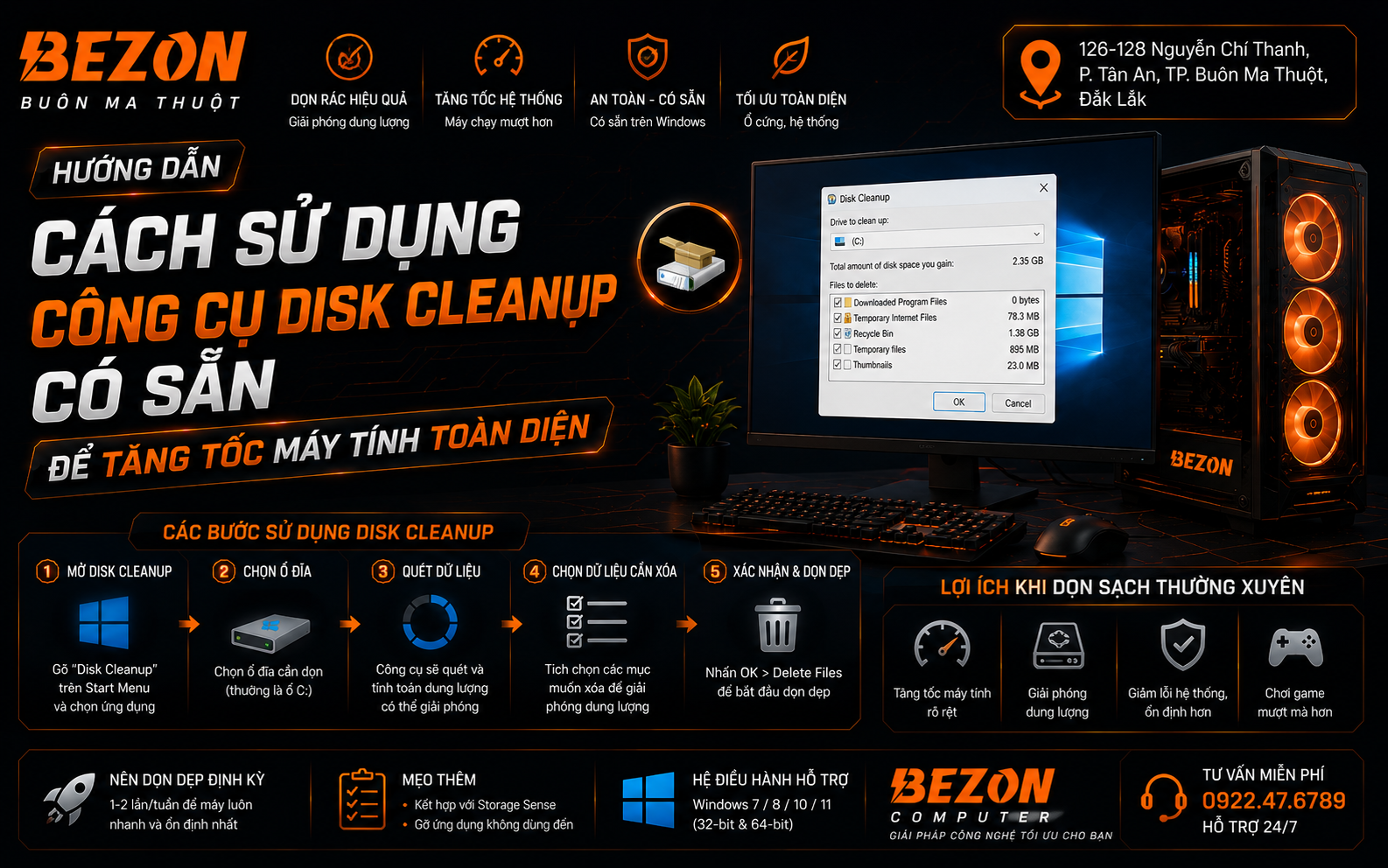
Ổ C ngày càng đầy, Windows báo thiếu dung lượng hoặc máy chứa quá nhiều file tạm? Trước khi cài thêm các phần mềm “dọn rác PC”, bạn có thể sử dụng Disk Cleanup – công cụ dọn dẹp được tích hợp sẵn trong Windows để xóa nhiều loại file tạm và file hệ thống không còn cần thiết.
Nhấn Start → tìm “Disk Cleanup” → chọn ổ C → chọn các loại file muốn xóa → OK → Delete Files. Nếu muốn kiểm tra thêm file hệ thống, chọn Clean up system files. Tuy nhiên, hãy đọc kỹ từng mục trước khi xóa, đặc biệt là Previous Windows Installation(s) vì việc xóa phiên bản Windows cũ có thể làm mất khả năng quay lại phiên bản trước.
Disk Cleanup là gì?
Disk Cleanup là công cụ dọn dẹp ổ đĩa có trong Windows, cho phép người dùng lựa chọn và xóa nhiều loại file không còn cần thiết.
Microsoft hướng dẫn sử dụng Disk Cleanup để xóa temporary files và system files, qua đó giải phóng thêm dung lượng lưu trữ.
- Giải phóng dung lượng ổ đĩa.
- Xóa một số file tạm không còn cần thiết.
- Dọn một số file hệ thống.
- Hỗ trợ xử lý tình trạng ổ C thiếu dung lượng.
Disk Cleanup có thực sự giúp máy tính chạy nhanh hơn không?
Có thể, nhưng cần hiểu đúng.
Microsoft cho biết dung lượng ổ đĩa thấp có thể ảnh hưởng đến hiệu suất PC. Do đó, nếu ổ C đang gần đầy, giải phóng dung lượng có thể giúp Windows có thêm không gian cho file tạm, cập nhật và các hoạt động hệ thống.
Tuy nhiên, Disk Cleanup không làm CPU mạnh hơn, không tăng RAM, không tăng sức mạnh GPU và cũng không thể khắc phục mọi nguyên nhân khiến máy tính chậm.
Ổ đĩa thiếu dung lượng → Disk Cleanup đáng thử.
CPU quá yếu, RAM thiếu, SSD/HDD lỗi, máy quá nóng hoặc nhiễm malware →
cần tìm đúng nguyên nhân thay vì chỉ chạy Disk Cleanup.
Hướng dẫn sử dụng Disk Cleanup từng bước
Start → Disk Cleanup → chọn ổ đĩa → chọn file → OK → Delete Files
Clean up system files dùng để làm gì?
Đây là một tính năng rất hữu ích bên trong Disk Cleanup.
Sau khi mở Disk Cleanup, bạn có thể chọn Clean up system files. Windows sẽ yêu cầu chọn ổ đĩa và tính toán lại những file hệ thống có thể dọn.
- Mở Disk Cleanup.
- Chọn ổ C.
- Chọn Clean up system files.
- Chọn lại ổ đĩa nếu Windows yêu cầu.
- Chờ hệ thống quét.
- Kiểm tra từng loại file trước khi xóa.
Những mục nào trong Disk Cleanup cần đọc kỹ?
Không nên có thói quen mở Disk Cleanup rồi chọn toàn bộ danh sách mà không xem nội dung.
Cẩn thận với Previous Windows Installation(s)
Sau khi nâng cấp Windows, phiên bản Windows trước có thể xuất hiện trong danh sách file hệ thống. Nếu xóa mục này, thư mục Windows.old liên quan đến khả năng quay lại phiên bản Windows trước sẽ bị xóa. Microsoft lưu ý thao tác này không thể hoàn tác và bạn sẽ không thể dùng nó để quay lại phiên bản Windows trước.
Vì vậy, đừng xóa mục này chỉ vì thấy nó chiếm nhiều dung lượng. Nếu vừa nâng cấp Windows và vẫn đang kiểm tra độ ổn định của hệ thống, hãy cân nhắc trước.
Disk Cleanup và Storage Sense khác nhau thế nào?
Trên Windows 10 và Windows 11, Microsoft còn cung cấp Storage Sense để quản lý dung lượng tự động hơn.
Cách bật Storage Sense để Windows tự dọn dung lượng
Nếu không muốn thường xuyên mở Disk Cleanup bằng tay, bạn có thể kiểm tra Storage Sense.
Settings → System → Storage → Storage Sense
Storage Sense có thể tự động giải phóng dung lượng bằng cách xử lý một số file tạm và nội dung trong Recycle Bin theo cấu hình.
Tuy nhiên, hãy kiểm tra kỹ thiết lập liên quan đến Recycle Bin, Downloads và nội dung cloud trước khi thay đổi quy tắc xóa tự động.
Ổ C đầy: Disk Cleanup có đủ không?
Không phải lúc nào cũng đủ.
Nếu Disk Cleanup chỉ giải phóng được một lượng nhỏ nhưng ổ C vẫn gần đầy, nguyên nhân có thể nằm ở file cá nhân, game, phần mềm, video, Downloads hoặc các dữ liệu lớn khác.
Khi đó, có thể vào:
Windows có thể hiển thị dung lượng đang được sử dụng theo các nhóm như ứng dụng đã cài đặt, file tạm, System & reserved và các danh mục lưu trữ khác.
5 sai lầm thường gặp khi dọn rác Windows
Dọn Disk Cleanup xong máy vẫn chậm thì làm gì?
Nếu ổ đĩa đã có đủ dung lượng nhưng Windows vẫn chậm, cần tiếp tục chẩn đoán thay vì dọn đi dọn lại.
- CPU: kiểm tra tiến trình đang sử dụng CPU cao.
- RAM: xem máy có thường xuyên thiếu bộ nhớ không.
- Disk: kiểm tra mức sử dụng và tình trạng ổ lưu trữ.
- Startup: giảm chương trình tự chạy không cần thiết.
- Windows Update: kiểm tra hệ thống và driver.
- Malware: quét bảo mật nếu có dấu hiệu bất thường.
- Nhiệt độ: kiểm tra nếu máy nóng và giảm hiệu năng.
Microsoft cũng lưu ý malware có thể sử dụng tài nguyên CPU và ổ đĩa, khiến hiệu suất máy tính giảm. Vì vậy, trường hợp máy chậm bất thường nên kiểm tra Windows Security thay vì chỉ tập trung vào file rác.
Checklist dọn Windows an toàn
- ✓ Kiểm tra dung lượng trống ổ C.
- ✓ Mở Disk Cleanup từ Windows Search.
- ✓ Đọc mô tả từng loại file.
- ✓ Chạy Clean up system files nếu cần.
- ✓ Kiểm tra kỹ Previous Windows Installation(s).
- ✓ Không xóa thủ công thư mục Windows.
- ✓ Kiểm tra Storage nếu ổ C vẫn đầy.
- ✓ Cân nhắc Storage Sense cho việc dọn tự động.
- ✓ Nếu máy vẫn chậm, tìm nguyên nhân ở CPU, RAM, Disk, nhiệt độ hoặc phần mềm.
Câu hỏi thường gặp về Disk Cleanup
Disk Cleanup có sẵn trên Windows không?
Có. Microsoft vẫn hướng dẫn người dùng tìm Disk Cleanup trực tiếp từ ô tìm kiếm Windows để dọn file tạm và file hệ thống.
Disk Cleanup có làm mất dữ liệu cá nhân không?
Công cụ cho phép người dùng chọn loại file cần xóa. Vì vậy cần đọc mô tả từng mục trước khi xác nhận thay vì chọn toàn bộ một cách máy móc.
Có nên xóa Previous Windows Installation(s) không?
Chỉ nên xóa khi bạn hiểu hậu quả và không còn cần khả năng quay lại phiên bản Windows trước. Microsoft cảnh báo việc xóa phiên bản Windows trước không thể hoàn tác theo cách này.
Disk Cleanup có tăng FPS chơi game không?
Không có cơ sở để khẳng định Disk Cleanup sẽ tăng một mức FPS cụ thể. Nếu ổ đĩa đang thiếu dung lượng, giải phóng không gian có thể giúp hệ thống hoạt động tốt hơn, nhưng hiệu năng game còn phụ thuộc CPU, GPU, RAM, driver và nhiều yếu tố khác.
Disk Cleanup và Storage Sense nên dùng cái nào?
Disk Cleanup phù hợp khi muốn chủ động dọn thủ công. Storage Sense phù hợp hơn nếu muốn Windows tự quản lý một số file không cần thiết theo thiết lập.
Dọn rác rồi máy vẫn chậm thì sao?
Nên kiểm tra CPU, RAM, ổ lưu trữ, ứng dụng khởi động, malware, nhiệt độ và tình trạng phần cứng. Disk Cleanup chỉ giải quyết một phần liên quan đến dung lượng và file không cần thiết.
Máy tính chậm có thể liên quan đến Windows, RAM, ổ SSD/HDD, nhiệt độ hoặc phần cứng. Nếu chưa xác định được nguyên nhân, bạn có thể liên hệ BEZON tại Buôn Ma Thuột để trao đổi theo tình trạng máy thực tế.
Hotline/Zalo: 0922.47.6789
126–128 Nguyễn Chí Thanh, P. Tân An, TP. Buôn Ma Thuột, Đắk Lắk