
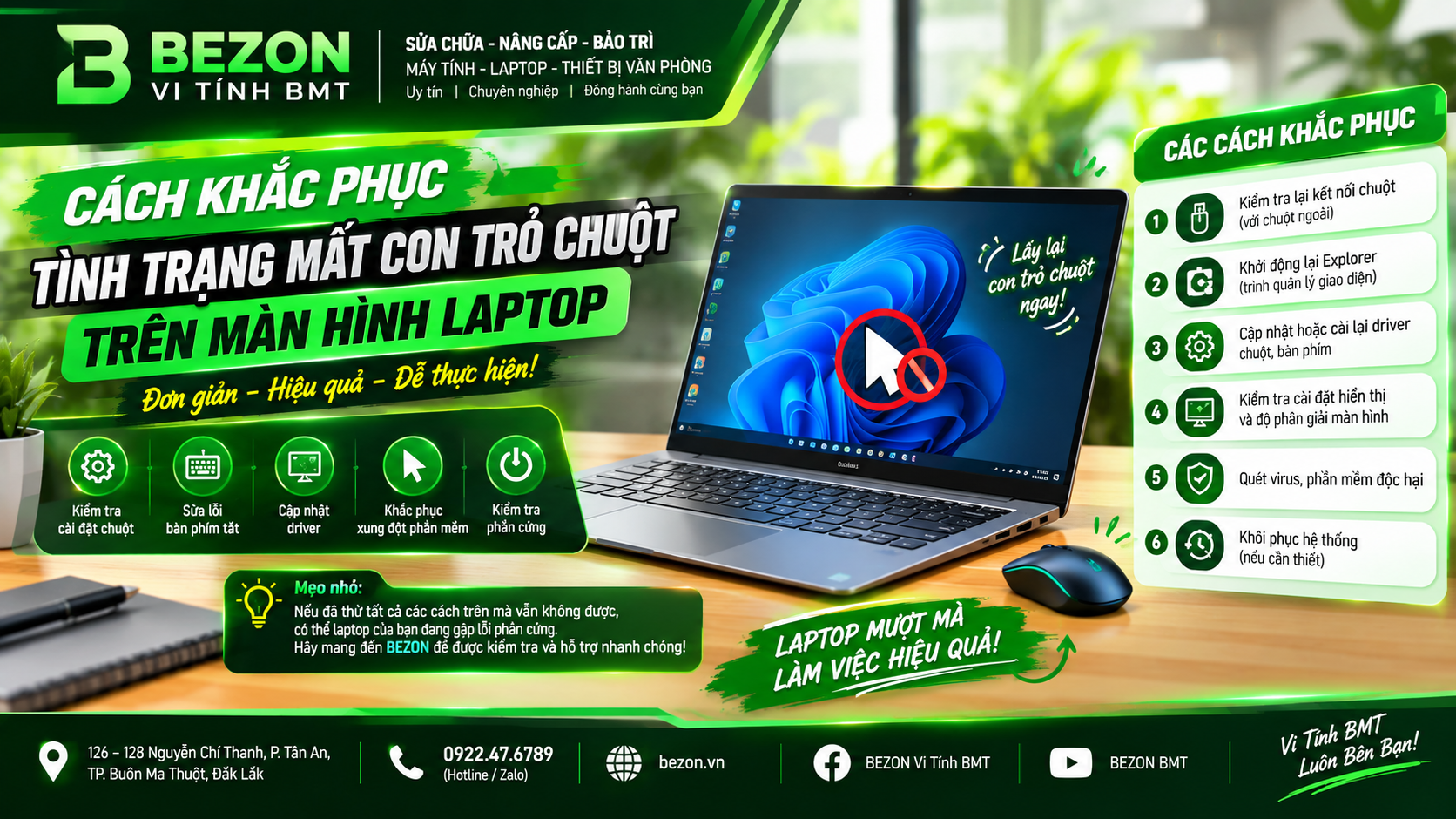
Mất con trỏ chuột trên màn hình laptop là lỗi khá bất tiện nhưng không phải lúc nào cũng liên quan đến phần cứng. Nguyên nhân thường có thể đến từ touchpad bị vô hiệu hóa, driver gặp sự cố, chuột ngoài mất kết nối hoặc Windows hoạt động không ổn định.
Trong bài viết này, BEZON hướng dẫn từng bước kiểm tra từ đơn giản đến chuyên sâu để bạn có thể nhanh chóng xác định nguyên nhân và khắc phục tình trạng con trỏ chuột không hiển thị trên laptop.
1. Vì sao laptop bị mất con trỏ chuột trên màn hình?
Con trỏ chuột biến mất có thể xuất hiện ngay sau khi khởi động máy, sau khi cập nhật Windows, cài driver hoặc vô tình tắt touchpad. Việc xác định đúng nguyên nhân giúp tránh thao tác không cần thiết.
- Touchpad trên laptop đang bị tắt.
- Driver touchpad hoặc chuột gặp lỗi.
- Chuột USB hoặc chuột Bluetooth bị ngắt kết nối.
- Windows gặp lỗi tạm thời.
- Thiết lập Touchpad trong Windows bị thay đổi.
- Touchpad hoặc linh kiện liên quan gặp vấn đề phần cứng.
2. Kiểm tra nhanh xem touchpad có bị tắt không
Đây là bước nên thử đầu tiên nếu laptop mất con trỏ chuột nhưng bàn phím vẫn hoạt động bình thường. Nhiều mẫu laptop có phím chức năng riêng để bật hoặc tắt touchpad.
Kiểm tra phím tắt Touchpad
Quan sát hàng phím F1 đến F12 trên bàn phím. Một số laptop có phím chứa biểu tượng touchpad hoặc hình bàn di chuột.
- Tìm phím có biểu tượng touchpad.
- Nhấn tổ hợp Fn + phím chức năng tương ứng.
- Chờ vài giây rồi di chuyển ngón tay trên touchpad.
- Kiểm tra xem con trỏ chuột đã xuất hiện trở lại chưa.
Vị trí phím tắt không giống nhau giữa các thương hiệu laptop. Vì vậy, không nên mặc định một tổ hợp phím duy nhất cho tất cả thiết bị.
3. Khởi động lại laptop để xử lý lỗi tạm thời
Nếu con trỏ chuột biến mất do một tiến trình Windows hoặc driver bị treo tạm thời, khởi động lại laptop có thể giúp hệ thống nạp lại các thành phần liên quan.
Nếu vẫn sử dụng được bàn phím, bạn có thể mở menu Start bằng phím Windows, chọn tùy chọn nguồn và thực hiện Restart. Sau khi máy khởi động lại, kiểm tra touchpad hoặc chuột một lần nữa.
4. Thử kết nối chuột USB khác
Nếu đang sử dụng chuột có dây, hãy rút chuột ra rồi kết nối lại vào một cổng USB khác. Cách này giúp xác định vấn đề nằm ở chuột, cổng USB hay hệ điều hành.
Trường hợp chuột USB hoạt động bình thường
Nếu chuột USB hoạt động nhưng touchpad không có con trỏ, khả năng vấn đề nằm ở touchpad hoặc driver touchpad cần được kiểm tra.
Trường hợp cả chuột USB và touchpad đều không hoạt động
Nếu cả hai thiết bị đều không tạo ra con trỏ, hãy kiểm tra driver, thiết lập Windows và trạng thái thiết bị trước khi kết luận lỗi phần cứng.
5. Kiểm tra Touchpad trong Windows
Windows cho phép người dùng bật hoặc tắt Touchpad trong phần cài đặt. Nếu touchpad đang ở trạng thái tắt, con trỏ có thể không xuất hiện khi bạn thao tác trên bàn di chuột.
- Mở Settings của Windows.
- Truy cập mục Bluetooth & devices.
- Chọn Touchpad.
- Kiểm tra trạng thái Touchpad.
- Nếu đang tắt, chuyển sang trạng thái bật.
Tên và vị trí một số tùy chọn có thể thay đổi tùy phiên bản Windows và nhà sản xuất laptop.
6. Kiểm tra và cập nhật driver chuột, Touchpad
Driver bị lỗi hoặc không tương thích cũng có thể khiến touchpad hoặc chuột không hoạt động đúng. Nếu lỗi xuất hiện sau khi cập nhật hệ điều hành hoặc driver, đây là một nguyên nhân đáng kiểm tra.
Cách kiểm tra bằng Device Manager
- Mở Device Manager.
- Tìm nhóm liên quan đến chuột và thiết bị trỏ.
- Kiểm tra thiết bị Touchpad hoặc HID tương ứng.
- Kiểm tra trạng thái thiết bị và driver.
- Nếu cần, cập nhật hoặc cài lại driver phù hợp.
Không nên tải driver từ các nguồn không rõ nguồn gốc. Với laptop, nên ưu tiên driver tương thích với đúng model máy và phiên bản Windows đang sử dụng.
7. Gỡ và cài lại driver khi Touchpad bị lỗi
Nếu driver hiện tại bị lỗi, việc gỡ thiết bị trong Device Manager rồi khởi động lại có thể giúp Windows nhận diện và nạp lại driver. Tuy nhiên, thao tác này cần thực hiện cẩn thận để tránh xóa nhầm thiết bị.
Đối với một số mẫu laptop, nhà sản xuất cung cấp driver Touchpad riêng. Khi đó, nên sử dụng driver đúng model thay vì cài một driver không xác định nguồn gốc.
8. Kiểm tra chuột Bluetooth nếu đang sử dụng
Với chuột Bluetooth, con trỏ có thể biến mất khi chuột hết pin, bị ngắt kết nối hoặc Bluetooth trên laptop gặp sự cố.
- Kiểm tra pin hoặc mức pin của chuột.
- Tắt rồi bật lại Bluetooth.
- Kiểm tra chuột có đang kết nối với thiết bị khác hay không.
- Xóa thiết bị Bluetooth và ghép nối lại nếu cần.
9. So sánh nhanh các nguyên nhân và cách xử lý
| Nguyên nhân | Dấu hiệu thường gặp | Cách kiểm tra |
|---|---|---|
| Touchpad bị tắt | Touchpad không điều khiển được con trỏ | Kiểm tra phím tắt và Settings |
| Driver gặp lỗi | Touchpad hoạt động bất thường hoặc không nhận | Kiểm tra Device Manager |
| Chuột USB lỗi | Chuột ngoài không tạo con trỏ | Thử chuột hoặc cổng USB khác |
| Chuột Bluetooth mất kết nối | Chuột không phản hồi | Kiểm tra Bluetooth và pin |
| Lỗi phần cứng | Nhiều cách trên không khắc phục được | Kiểm tra kỹ thuật trực tiếp |
10. Khi nào lỗi mất con trỏ chuột có thể liên quan đến phần cứng?
Nếu đã bật Touchpad, kiểm tra Windows, thử chuột khác và xử lý driver nhưng con trỏ vẫn không xuất hiện, khả năng lỗi phần cứng cần được xem xét.
Một số trường hợp có thể liên quan đến touchpad, cáp kết nối, linh kiện điều khiển hoặc các thành phần khác trên laptop. Đặc biệt, nếu lỗi xuất hiện sau khi máy bị va đập, vào nước hoặc sửa chữa trước đó, nên kiểm tra trực tiếp.
11. Những lưu ý khi tự xử lý lỗi chuột laptop
- Không nên cài driver từ website không rõ nguồn gốc.
- Không tháo máy nếu chưa có kinh nghiệm sửa chữa laptop.
- Không kết luận hỏng phần cứng chỉ dựa trên việc con trỏ biến mất.
- Nên thử từng bước từ đơn giản đến phức tạp.
- Ghi nhớ thao tác vừa thực hiện nếu lỗi xuất hiện sau khi cập nhật hoặc thay đổi thiết lập.
12. FAQ về lỗi mất con trỏ chuột trên laptop
Vì sao laptop bị mất con trỏ chuột trên màn hình?
Laptop mất con trỏ chuột có thể do touchpad bị tắt, driver chuột gặp lỗi, thiết bị chuột ngoài bị ngắt kết nối hoặc Windows phát sinh lỗi tạm thời. Hãy thử bật lại touchpad, kết nối lại chuột, khởi động máy và kiểm tra driver trước khi mang máy đi sửa.
Làm gì khi mất con trỏ chuột nhưng bàn phím vẫn hoạt động?
Bạn có thể dùng phím tắt để bật lại touchpad, thường là tổ hợp Fn cùng phím chức năng có biểu tượng touchpad. Nếu không hiệu quả, hãy khởi động lại laptop và kiểm tra thiết lập Touchpad trong Windows bằng bàn phím.
Khi nào nên mang laptop đi kiểm tra nếu mất con trỏ chuột?
Nên kiểm tra kỹ thuật nếu con trỏ vẫn không xuất hiện sau khi bật touchpad, cập nhật hoặc cài lại driver và thử chuột USB khác. Lỗi có thể liên quan đến touchpad, cổng kết nối, phần cứng hoặc mainboard và cần kiểm tra trực tiếp.
Cần kiểm tra laptop bị mất con trỏ chuột?
Nếu đã thử các bước trên nhưng touchpad và chuột vẫn không hoạt động, bạn có thể liên hệ BEZON để được tư vấn và kiểm tra tình trạng laptop theo thực tế.
BEZON Computer – Máy Tính BMT
Hotline / Zalo: 0922.47.6789
Địa chỉ: 126–128 Nguyễn Chí Thanh, P. Tân An, TP. Buôn Ma Thuột, Đắk Lắk
Thông tin tư vấn và phương án xử lý có thể thay đổi tùy model laptop, tình trạng thiết bị và nguyên nhân thực tế.