

Lỗi Vanguard Và Giải Pháp Mới Nhất 2026 (LMHT – Liên Minh Huyền Thoại)
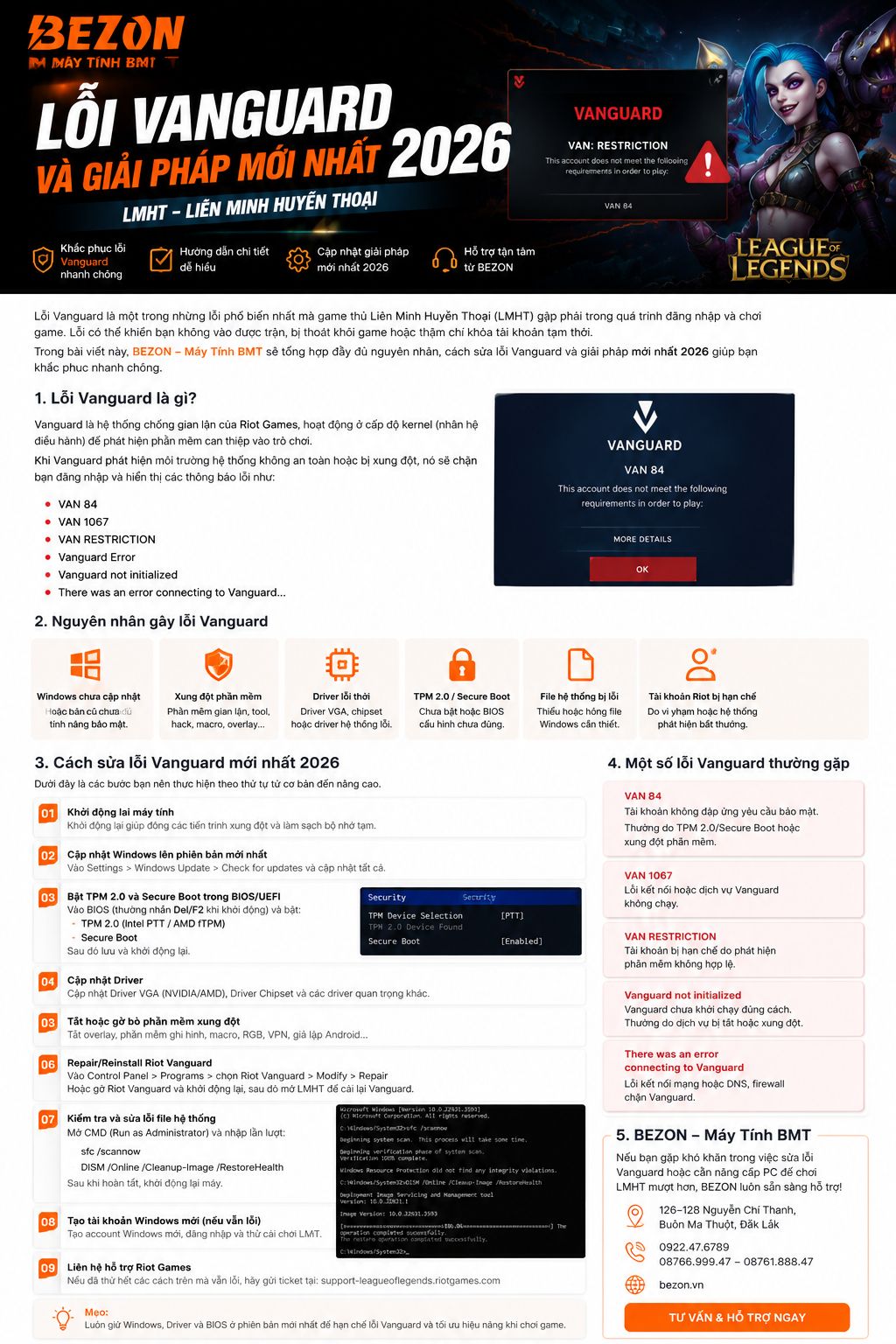
Đang chuẩn bị vào trận Liên Minh Huyền Thoại (LMHT) nhưng Riot Client bất ngờ báo VAN 1067, VAN 84, VAN9001, VAN9003, VAN: RESTRICTION hoặc Vanguard không hoạt động?
Đây là nhóm lỗi liên quan đến Riot Vanguard, hệ thống chống gian lận được Riot Games sử dụng cho League of Legends.
Trong năm 2026, một số lỗi Vanguard không đơn thuần được giải quyết bằng việc cài lại game. Nguyên nhân có thể liên quan đến TPM 2.0, Secure Boot, UEFI, Exploit Protection, phiên bản Windows, driver hoặc phần mềm xung đột. Riot cũng tiếp tục cập nhật yêu cầu và mã lỗi Vanguard.
Bài viết dưới đây sẽ giúp bạn xác định lỗi và xử lý theo thứ tự từ đơn giản đến nâng cao.
Riot Vanguard là gì?
Riot Vanguard là hệ thống chống gian lận của Riot Games. Khi Vanguard phát hiện cấu hình hệ thống không đáp ứng yêu cầu hoặc dịch vụ Vanguard không hoạt động đúng, LMHT có thể bị chặn khởi chạy và hiển thị mã bắt đầu bằng VAN.
Điều quan trọng là phải đọc chính xác mã lỗi trước khi sửa.
Không nên thấy bất kỳ lỗi Vanguard nào cũng lập tức chỉnh BIOS hoặc cài lại Windows.
Những lỗi Vanguard LMHT thường gặp năm 2026
| Mã lỗi | Nguyên nhân/ý nghĩa thường gặp | Hướng xử lý |
|---|---|---|
| VAN 57 | Vanguard không chạy | Restart, kiểm tra/cài lại Vanguard |
| VAN 68 | Lỗi kết nối | Kiểm tra mạng, restart Client |
| VAN 84 | Lỗi kết nối | Kiểm tra mạng, restart Client |
| VAN 1067 | Lỗi kết nối/hệ thống | Restart và kiểm tra phần mềm bất thường |
| VAN9001 | TPM 2.0 chưa bật | Kiểm tra/bật TPM 2.0 |
| VAN9002 | Exploit Protection tắt | Khôi phục Exploit Protection |
| VAN9003 | Secure Boot | Kiểm tra/bật Secure Boot |
| VAN9005 | TPM 2.0/UEFI/VBS | Kiểm tra UEFI và TPM |
| VAN9006 | Windows quá cũ | Cập nhật Windows |
| VAN9051 | Vanguard khởi động lỗi | Restart/cài lại Vanguard |
| VAN9101 | Thiết bị không đáng tin cậy | Driver, USB, phần mềm bên thứ ba |
| VAN: RESTRICTION | Hệ thống chưa đáp ứng yêu cầu bảo mật | Làm theo yêu cầu Vanguard hiển thị |
Các mã và hướng xử lý trên dựa trên hướng dẫn Vanguard hiện hành của Riot.
1. Cách đơn giản nhất: Khởi động lại máy tính
Trước khi chỉnh bất kỳ thiết lập nào, hãy:
Thoát League of Legends → thoát Riot Client → Restart Windows.
Đừng chỉ chọn Shut down rồi mở lại nếu đang muốn kiểm tra lỗi dịch vụ; hãy dùng Restart.
Riot cũng khuyến nghị restart PC/Riot Client đối với nhiều lỗi Vanguard trước khi chuyển sang các bước sâu hơn.
2. Sửa lỗi VAN 57 – Vanguard không chạy
Theo Riot, VAN 57 có nghĩa Vanguard không chạy.
Cách xử lý ban đầu:
Bước 1: Restart máy tính.
Bước 2: Mở lại Riot Client.
Bước 3: Nếu lỗi vẫn xuất hiện, gỡ Riot Vanguard.
Bước 4: Cài lại Vanguard/LMHT theo hướng dẫn của Riot.
Nếu cài lại hoàn toàn vẫn không giải quyết được, nên gửi yêu cầu hỗ trợ cho Riot thay vì tiếp tục thay đổi ngẫu nhiên các thiết lập Windows.
3. Sửa lỗi VAN 84, VAN 68
VAN 68 và VAN 84 được Riot phân loại là lỗi kết nối.
Bạn nên:
- Kiểm tra Internet.
- Khởi động lại modem/router nếu mạng có dấu hiệu bất thường.
- Thoát Riot Client.
- Mở lại Riot Client.
- Restart PC nếu cần.
Nếu nhiều người cùng gặp lỗi trong một thời điểm, cũng nên kiểm tra trạng thái dịch vụ Riot trước khi chỉnh Windows.
4. Lỗi VAN 1067 LMHT
Đây là mã rất đáng chú ý.
Hướng dẫn tiếng Việt của Riot hiện cho biết VAN 1067 là lỗi kết nối; trước tiên hãy restart máy tính và Riot Client. Riot cũng lưu ý lỗi có thể liên quan đến phần mềm lạ hoặc tác vụ đáng ngờ, nên nếu restart không hiệu quả, cần kiểm tra malware và các process bất thường trong Task Manager.
Không nên tải những công cụ “Vanguard Fix” không rõ nguồn gốc trên Internet.
Chúng có thể khiến tình trạng phức tạp hơn hoặc tạo rủi ro bảo mật.
5. Sửa lỗi VAN9001 – TPM 2.0
Nếu Vanguard báo:
VAN9001
hãy kiểm tra TPM 2.0.
Trên Windows, nhấn:
Windows + R
Nhập:
tpm.msc
Sau đó kiểm tra trạng thái TPM.
Nếu TPM bị tắt, bạn có thể cần vào BIOS/UEFI để bật.
Tùy nền tảng, TPM có thể xuất hiện dưới những tên khác nhau, vì vậy nên xem tài liệu của đúng hãng mainboard/laptop trước khi thay đổi BIOS.
Riot xác nhận VAN9001 liên quan đến việc TPM 2.0 chưa được bật.
6. Sửa VAN9003 – Secure Boot
VAN9003 liên quan đến Secure Boot. Hướng dẫn Vanguard mới của Riot yêu cầu bật Secure Boot đối với trường hợp này.
Bạn có thể kiểm tra trạng thái bằng:
Windows + R → msinfo32
Tìm:
BIOS Mode
và
Secure Boot State
Nếu Secure Boot đang Off, có thể cần chỉnh trong UEFI/BIOS.
Cảnh báo quan trọng
Không nên bật/tắt hoặc chuyển Legacy/CSM sang UEFI một cách tùy tiện.
Nếu Windows hiện được cài theo cấu hình ổ đĩa/boot không tương thích, thay đổi sai có thể khiến máy không boot vào Windows.
Riot cũng cảnh báo rằng chỉnh BIOS sai có thể khiến máy gặp vấn đề khởi động và khuyến nghị tham khảo tài liệu của nhà sản xuất nếu không quen BIOS.
7. Sửa lỗi VAN9002 – Exploit Protection
Đây là lỗi đáng cập nhật cho bài 2026.
Riot cho biết VAN9002 thường xuất hiện khi Windows Exploit Protection bị tắt.
Mở Start và tìm:
Exploit protection
Vào phần System settings.
Riot hướng dẫn đưa các thiết lập bảo vệ quan trọng như CFG, DEP, ASLR, SEHOP và Validate heap integrity về Use default. Đồng thời trong Program settings, kiểm tra và loại bỏ các override tùy chỉnh liên quan đến Riot nếu có, sau đó restart máy.
8. VAN9005 – TPM 2.0 + UEFI
VAN9005 phức tạp hơn.
Theo Riot, phiên bản Vanguard tương ứng yêu cầu TPM 2.0 và firmware tương thích UEFI để sử dụng Virtualization-based Security (VBS).
Do đó cần kiểm tra:
TPM 2.0 → UEFI → cấu hình BIOS
Đây là trường hợp người dùng không quen BIOS nên cân nhắc nhờ kỹ thuật viên kiểm tra.
9. VAN9006 – Windows quá cũ
Vanguard cũng có thể từ chối hoạt động nếu hệ điều hành quá cũ.
Đối với VAN9006, Riot yêu cầu cập nhật lên phiên bản Windows được hỗ trợ.
Hãy vào:
Settings → Windows Update → Check for updates
Cài đầy đủ các bản cập nhật cần thiết và restart máy.
Đồng thời nên cập nhật driver chipset và VGA từ nguồn chính thức.
10. VAN: RESTRICTION – lỗi cần đặc biệt chú ý trong 2026
Một trường hợp mới đáng đưa vào hướng dẫn năm 2026 là:
VAN: RESTRICTION
Riot giải thích rằng lỗi này có thể xuất hiện khi Vanguard đánh giá PC chưa đáp ứng một số yêu cầu bảo mật. Thông báo lỗi sẽ chỉ ra những thiết lập cần khắc phục.
Đừng áp dụng một hướng dẫn BIOS chung cho tất cả máy.
Mainboard ASUS, MSI, Gigabyte, ASRock và các laptop OEM có giao diện cũng như tên tùy chọn BIOS khác nhau.
Hãy xử lý đúng yêu cầu xuất hiện trong thông báo VAN: RESTRICTION của máy.
11. Vanguard báo Incompatible OEM Driver
Đây cũng là lỗi đáng chú ý trong năm 2026.
Riot cho biết VAN: Incompatible OEM Driver có thể xuất hiện khi một driver lưu trữ không tương thích với yêu cầu DMA Remapping (DMAr) của Vanguard. Một số driver bên thứ ba cho bộ điều khiển NVMe hoặc SATA AHCI có thể là nguyên nhân.
Trong trường hợp này, không nên tải driver ngẫu nhiên.
Hãy xác định chính xác controller/driver đang được sử dụng và làm theo hướng dẫn của Riot hoặc nhà sản xuất mainboard/laptop.
12. Cài lại Riot Vanguard
Nếu Vanguard bị lỗi file hoặc dịch vụ không hoạt động chính xác, cài lại có thể giải quyết vấn đề.
Thực hiện:
Settings → Apps → Installed apps → Riot Vanguard → Uninstall
Sau đó restart máy.
Mở lại Riot Client/League of Legends để thực hiện quá trình cài Vanguard theo yêu cầu.
Restart PC thêm lần nữa nếu Riot yêu cầu.
Việc cài lại Vanguard cũng nằm trong hướng xử lý chính thức cho nhiều mã lỗi như VAN 57, -81, -102, -104, 128 và 9051.
13. Kiểm tra phần mềm xung đột
Nếu lỗi chỉ xuất hiện sau khi bạn cài một chương trình mới, hãy chú ý đến:
- Tool can thiệp game
- Macro
- Phần mềm không rõ nguồn gốc
- Driver cũ
- Một số chương trình chạy nền
- Thiết bị USB không cần thiết
Đối với VAN9101, Riot khuyến nghị cập nhật driver, ngắt các thiết bị không cần thiết và gỡ những phần mềm bên thứ ba có thể bị hệ thống nhận diện là công cụ gian lận, kể cả khi phần mềm đó dùng cho trò chơi khác.
14. Máy bị màn hình xanh BSOD khi chạy Vanguard
Nếu máy không chỉ báo VAN mà còn bị Blue Screen – màn hình xanh, đừng tiếp tục chỉnh BIOS hoặc xóa file Windows một cách ngẫu nhiên.
Riot có hướng dẫn thu thập Minidump vì file này chứa dữ liệu hữu ích để xác định lỗi hệ thống và xung đột giữa Vanguard với driver/phần cứng.
Trong trường hợp BSOD lặp lại, nên kiểm tra:
Driver → RAM → SSD → BIOS → Windows → Minidump
Thứ tự sửa lỗi Vanguard an toàn nhất
Nếu chưa xác định nguyên nhân, BEZON khuyến nghị xử lý theo thứ tự:
1. Restart PC
↓
2. Kiểm tra mã VAN chính xác
↓
3. Windows Update
↓
4. Cập nhật driver
↓
5. Kiểm tra/cài lại Vanguard
↓
6. Kiểm tra TPM 2.0 / Secure Boot nếu mã lỗi yêu cầu
↓
7. Kiểm tra phần mềm xung đột
↓
8. Kiểm tra BIOS/UEFI
↓
9. Gửi ticket Riot nếu vẫn không khắc phục được
Cách này an toàn hơn việc vừa gặp lỗi đã lập tức thay đổi hàng loạt thiết lập BIOS.
Câu hỏi thường gặp về lỗi Vanguard LMHT
Tại sao LMHT bắt buộc chạy Vanguard?
Vanguard là hệ thống chống gian lận của Riot. Nếu Vanguard không chạy đúng hoặc hệ thống không đáp ứng yêu cầu tương ứng, League of Legends có thể không cho phép vào game.
VAN9001 là lỗi gì?
VAN9001 liên quan đến TPM 2.0 chưa được bật.
VAN9003 là lỗi gì?
Theo hướng dẫn Vanguard hiện tại của Riot, VAN9003 yêu cầu Secure Boot được bật.
VAN9002 sửa thế nào?
Riot cho biết lỗi này thường liên quan đến Windows Exploit Protection bị tắt và hướng dẫn đưa các thiết lập bảo vệ về mặc định.
Cài lại LMHT có hết lỗi Vanguard không?
Không phải lúc nào cũng hết. Nếu nguyên nhân là TPM, Secure Boot, Windows, driver hoặc cấu hình bảo mật thì cài lại game đơn thuần có thể không giải quyết được.
Có nên tự chỉnh BIOS để sửa Vanguard?
Có thể nếu bạn hiểu rõ thiết lập cần thay đổi. Nếu không, nên kiểm tra tài liệu chính thức của hãng mainboard/laptop hoặc nhờ kỹ thuật viên, bởi Riot cũng cảnh báo cấu hình BIOS sai có thể gây vấn đề khởi động.
Cần hỗ trợ kiểm tra máy tính chơi LMHT tại Buôn Ma Thuột?
Nếu đã thử các bước cơ bản nhưng máy vẫn gặp lỗi Vanguard, lỗi Windows, driver hoặc cần kiểm tra cấu hình PC, bạn có thể liên hệ:
BEZON - Máy Tính BMT
PC Gaming • Đồ họa • Văn phòng • Thiết bị Livestream
📍 126–128 Nguyễn Chí Thanh, BMT, Đắk Lắk
☎️ 0922.47.6789
☎️ 08766.999.47
☎️ 08761.888.47
Khi cần hỗ trợ, nên chụp lại chính xác màn hình lỗi và mã VAN. Điều này giúp xác định nguyên nhân nhanh hơn rất nhiều.
Kết luận
Lỗi Vanguard trên LMHT năm 2026 có thể đến từ nhiều nguyên nhân, từ lỗi kết nối đơn giản đến yêu cầu về TPM 2.0, Secure Boot, UEFI, Exploit Protection, Windows hoặc driver.
Điều quan trọng nhất là xử lý theo đúng mã lỗi, thay vì áp dụng một cách sửa cho mọi trường hợp.
Nếu gặp VAN 84, VAN 1067, VAN9001, VAN9002, VAN9003, VAN9005 hay VAN: RESTRICTION, hãy xác định mã trước, thực hiện các bước cơ bản rồi mới chuyển sang BIOS hoặc các thay đổi hệ thống nâng cao.