
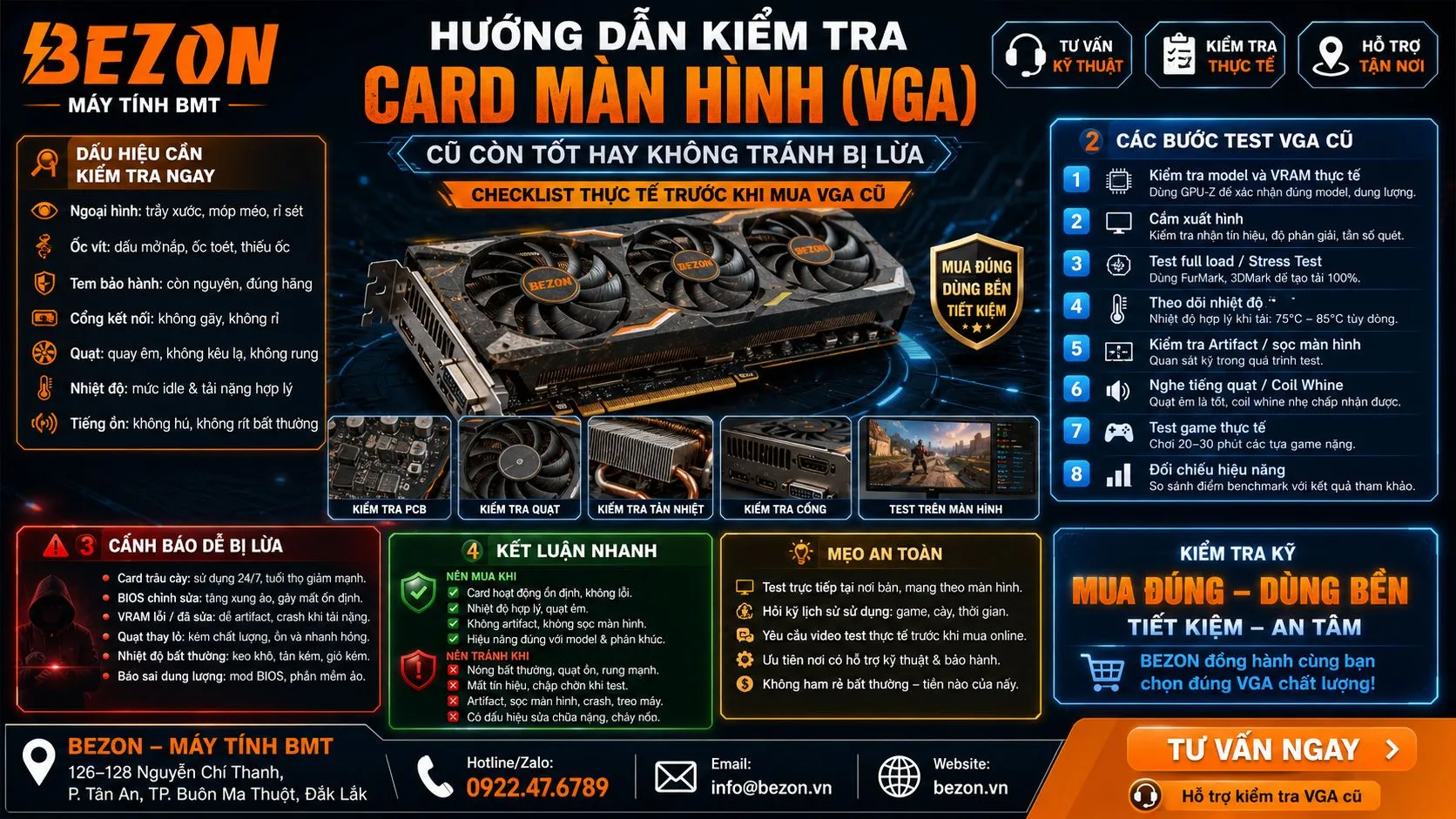
Cách kiểm tra card màn hình (VGA) cũ còn tốt hay không trước khi mua
Đừng chỉ nhìn ngoại hình đẹp, quạt quay hay thấy Windows nhận card rồi kết luận VGA cũ còn tốt. Muốn giảm rủi ro mua phải card lỗi, card sửa chữa hoặc hoạt động không ổn định, nên kiểm tra theo quy trình: xác minh đúng model → kiểm tra ngoại hình → kiểm tra thông tin phần cứng → driver → cổng xuất hình → tải 3D/VRAM → nhiệt độ → độ ổn định thực tế.
Câu trả lời nhanh
Để kiểm tra VGA cũ còn tốt hay không, không nên dựa vào một bài benchmark hoặc một con số nhiệt độ duy nhất. Hãy xác minh đúng tên GPU và VRAM, kiểm tra ngoại hình, cài driver chính hãng, thử các cổng xuất hình, chạy tải 3D và kiểm tra VRAM, theo dõi artifact, crash, driver timeout, nhiệt độ và độ ổn định. Nếu card chỉ ổn định khi giảm xung, giảm power hoặc xuất hiện lỗi dưới tải, nên thận trọng trước khi mua.
Checklist nhanh khi đi mua VGA cũ
VGA bật lên được, có hình và Windows nhận tên card chưa đủ để chứng minh card còn tốt. Một số lỗi chỉ xuất hiện khi GPU hoặc VRAM chịu tải, khi nhiệt độ tăng hoặc sau một khoảng thời gian chơi game.
Cần chuẩn bị gì trước khi kiểm tra VGA cũ?
Nếu có điều kiện test trực tiếp, nên chuẩn bị một máy tính có bộ nguồn phù hợp, màn hình, dây HDMI hoặc DisplayPort và Internet để cài driver chính hãng.
Nên có các công cụ:
- Device Manager của Windows để kiểm tra thiết bị và mã lỗi.
- DirectX Diagnostic Tool (dxdiag) để xem thông tin hệ thống và bộ điều hợp hiển thị.
- Driver NVIDIA hoặc AMD chính hãng tương ứng với GPU.
- Phần mềm đọc thông tin GPU để đối chiếu model, VRAM, BIOS và cảm biến.
- OCCT hoặc công cụ kiểm tra độ ổn định tương đương để tạo tải GPU và kiểm tra lỗi.
- Một hoặc hai game bạn quen thuộc để kiểm tra thực tế sau stress test.
Nếu người bán không cho test và VGA có giá trị đáng kể, rủi ro của giao dịch sẽ cao hơn. Trong trường hợp đó, nên yêu cầu chính sách đổi trả hoặc bảo hành rõ ràng trước khi thanh toán.
Bước 1: Xác minh VGA có đúng model người bán quảng cáo không
Đây là bước đầu tiên để tránh trường hợp thông tin rao bán và phần cứng thực tế không giống nhau.
Hãy đối chiếu:
- Tên GPU.
- Dung lượng VRAM.
- Hãng sản xuất card như ASUS, MSI, Gigabyte, Zotac, Sapphire, PowerColor...
- Tên phiên bản cụ thể nếu người bán quảng cáo một model nhất định.
- Số lượng và loại cổng xuất hình.
- Đầu cấp nguồn PCIe/12V-2x6 hoặc chuẩn khác tùy model.
- Kích thước và thiết kế tản nhiệt nếu cần xác minh sâu hơn.
Kiểm tra trong Device Manager
- Nhấn chuột phải vào nút Start.
- Chọn Device Manager.
- Mở mục Display adapters.
- Kiểm tra tên card màn hình đang được Windows nhận.
Nếu Windows chỉ hiển thị Microsoft Basic Display Adapter, điều đó có thể đơn giản là hệ thống đang sử dụng driver hiển thị chung của Microsoft thay vì driver chính hãng. Vì vậy chưa nên kết luận ngay VGA bị hỏng; hãy cài driver thích hợp trước khi tiếp tục đánh giá.
Kiểm tra bằng dxdiag
- Nhấn Windows + R.
- Nhập dxdiag.
- Nhấn Enter.
- Mở tab Display/Render phù hợp.
- Kiểm tra thông tin bộ điều hợp hiển thị.
Bước 2: Kiểm tra kỹ ngoại hình VGA cũ
Ngoại hình không thể xác định chính xác tuổi thọ còn lại của VGA, nhưng có thể giúp phát hiện một số dấu hiệu bất thường trước khi cắm card vào máy.
Kiểm tra ốc và vỏ card
Quan sát xem:
- Ốc có dấu hiệu bị tháo nhiều lần hay không.
- Đầu ốc có bị toét nặng không.
- Backplate có cong hoặc biến dạng không.
- Khung kim loại có bị móp không.
- Tản nhiệt có bị lệch bất thường không.
VGA từng tháo tản không đồng nghĩa VGA bị hỏng. Người dùng có thể tháo để vệ sinh, thay keo hoặc bảo dưỡng. Tuy nhiên, nếu người bán khẳng định card chưa từng mở nhưng ốc có dấu hiệu tháo rõ ràng, nên hỏi lại trước khi giao dịch.
Kiểm tra PCB và linh kiện nhìn thấy được
Nếu có thể quan sát mà không phải tháo card, hãy kiểm tra:
- PCB có cháy xém hay không.
- Có dấu hiệu oxy hóa hoặc ăn mòn bất thường không.
- Có mùi khét rõ ràng không.
- Chân PCIe có bị hư hỏng vật lý không.
- Đầu cấp nguồn có bị cháy, biến dạng hoặc đổi màu bất thường không.
Kiểm tra quạt tản nhiệt
Khi card hoạt động dưới tải, hãy quan sát quạt:
- Quạt có quay đều không.
- Có quạt nào đứng yên trong khi những quạt còn lại đang chạy không.
- Quạt có rung mạnh không.
- Có tiếng cạ, tiếng lạch cạch hoặc tiếng bạc đạn bất thường không.
Một số VGA có chế độ Zero RPM/Fan Stop, nghĩa là quạt có thể không quay khi card đang nhàn rỗi hoặc nhiệt độ thấp. Vì vậy quạt đứng yên ở desktop chưa phải bằng chứng quạt hỏng. Hãy kiểm tra lại khi GPU chịu tải.
Kiểm tra cổng HDMI và DisplayPort
Nếu điều kiện cho phép, hãy thử các cổng xuất hình trên card. Một VGA vẫn có thể hoạt động nhưng một cổng cụ thể đã hỏng hoặc tiếp xúc kém.
Không cần nhất thiết test tất cả cổng trong mọi giao dịch, nhưng với VGA có giá trị cao hoặc card dùng cho nhiều màn hình, kiểm tra cổng là bước đáng thực hiện.
Bước 3: Cài driver chính hãng trước khi kết luận VGA lỗi
Không nên stress test hoặc đánh giá độ ổn định của card trong tình trạng driver chưa đúng.
Với NVIDIA, sử dụng driver từ NVIDIA. Với AMD Radeon, sử dụng driver từ AMD.
Sau khi cài driver, khởi động lại máy nếu quá trình cài đặt yêu cầu rồi kiểm tra lại Device Manager.
Kiểm tra Device Manager có báo lỗi không
Mở thuộc tính của GPU và kiểm tra trạng thái thiết bị. Windows Device Manager có hệ thống mã lỗi riêng để hỗ trợ chẩn đoán lỗi thiết bị và driver.
Nếu có mã lỗi, đừng vội kết luận GPU chết. Hãy ghi lại chính xác mã lỗi và kiểm tra nguyên nhân trước, vì lỗi có thể liên quan driver, tài nguyên hệ thống hoặc phần cứng.
Bước 4: Kiểm tra thông tin GPU và VRAM có hợp lý không
Sau khi driver hoạt động bình thường, hãy sử dụng công cụ đọc thông tin GPU để kiểm tra:
- Tên GPU.
- Dung lượng VRAM.
- Loại bộ nhớ nếu công cụ hiển thị.
- Bus interface.
- Xung GPU và memory.
- BIOS version.
- Subsystem Vendor.
- Các cảm biến nhiệt độ, fan hoặc power nếu model hỗ trợ đọc.
Những dữ liệu này nên được đối chiếu với thông số của đúng model card. Một thông số bất thường không phải lúc nào cũng chứng minh card giả hoặc hỏng, vì nhiều nhà sản xuất có phiên bản OC, BIOS và thiết kế khác nhau.
BIOS VGA khác có phải card lỗi không?
Không thể kết luận chỉ dựa vào việc BIOS khác mong đợi. Một số VGA có dual BIOS, BIOS cập nhật hoặc đã từng được người dùng thay đổi.
Nhưng nếu thông tin BIOS, model, xung, VRAM và thiết kế vật lý không khớp nhau, nên kiểm tra kỹ hơn trước khi mua.
Bước 5: Chạy stress test GPU để kiểm tra độ ổn định
Đây là bước quan trọng vì nhiều VGA vẫn hiển thị desktop bình thường nhưng bắt đầu lỗi khi GPU chịu tải cao.
Có thể sử dụng OCCT hoặc công cụ kiểm tra GPU tương đương. OCCT cung cấp các bài kiểm tra độ ổn định cho GPU và khả năng phát hiện lỗi trong quá trình test.
Trong lúc test, hãy theo dõi:
- Có xuất hiện artifact hay không.
- Màn hình có đen đột ngột không.
- Driver có bị reset/timeout không.
- Ứng dụng có tự đóng không.
- Máy có treo hoặc tự khởi động lại không.
- Xung GPU có hoạt động ổn định không.
- Nhiệt độ có tăng bất thường không.
- Quạt có hoạt động bình thường dưới tải không.
Artifact là gì? VGA có artifact có nên mua không?
Artifact là các bất thường hình ảnh như chấm màu, ô vuông, đường sọc, tam giác, texture sai hoặc hình ảnh bị vỡ trong quá trình render.
Nếu artifact lặp lại ổn định khi GPU chịu tải, đây là dấu hiệu cần đặc biệt thận trọng. Tuy nhiên, artifact không phải lúc nào cũng chứng minh GPU hoặc VRAM đã hỏng; phần mềm, driver, game hoặc hệ thống cũng có thể gây lỗi hiển thị.
Vì vậy hãy thử loại trừ:
- Driver lỗi.
- Một game cụ thể bị lỗi.
- Overclock/undervolt không ổn định.
- RAM hệ thống.
- Nguồn điện.
- Dây hoặc màn hình.
Nếu artifact xuất hiện trong nhiều bài test, nhiều game và vẫn xảy ra khi hệ thống đã được đưa về thiết lập chuẩn, rủi ro phần cứng sẽ cao hơn.
Bước 6: Kiểm tra VRAM của card màn hình
VRAM cũng cần được kiểm tra chứ không chỉ GPU core.
Một card có thể chạy tác vụ nhẹ bình thường nhưng phát sinh lỗi khi game sử dụng nhiều bộ nhớ đồ họa. Các công cụ kiểm tra như OCCT có bài test liên quan tới GPU/VRAM và khả năng phát hiện một số lỗi trong quá trình kiểm tra.
Nên cảnh giác nếu:
- Bài test báo lỗi liên tục.
- Ứng dụng crash khi VRAM chịu tải.
- Artifact xuất hiện khi mức sử dụng VRAM tăng.
- Card chỉ ổn định khi hạ xung memory đáng kể.
Một kết quả test duy nhất vẫn nên được kiểm tra lại trong điều kiện khác trước khi kết luận chính xác nguyên nhân.
Bước 7: Kiểm tra nhiệt độ VGA cũ
Nhiệt độ là dữ liệu quan trọng nhưng không nên dùng một mức nhiệt cố định để đánh giá tất cả VGA.
Nhiệt độ hoạt động phụ thuộc vào:
- Model GPU.
- Thiết kế tản nhiệt.
- Nhiệt độ phòng.
- Case và airflow.
- Tốc độ quạt.
- Power limit.
- BIOS.
- Keo tản nhiệt và thermal pad.
Vì vậy thay vì hỏi chung “VGA bao nhiêu độ là tốt?”, nên kiểm tra giới hạn và hành vi bình thường của đúng model.
Điều đáng quan tâm hơn một con số nhiệt độ
- Nhiệt độ tăng quá nhanh bất thường.
- Quạt phải chạy rất cao nhưng nhiệt vẫn không ổn định.
- Xung giảm mạnh khi card nóng.
- Nhiệt độ dao động bất thường.
- Card crash sau khi nhiệt tăng.
GPU Temperature và Hotspot có giống nhau không?
Không hoàn toàn. Một số GPU cung cấp thêm cảm biến hotspot/junction bên cạnh nhiệt độ GPU thông thường. Vì vậy không nên lấy hai con số này so trực tiếp như cùng một loại cảm biến.
Hãy đối chiếu giới hạn của đúng GPU và đúng model nếu muốn đánh giá sâu.
Bước 8: Chơi game thực tế sau khi stress test
Stress test rất hữu ích nhưng không thay thế hoàn toàn việc chạy game thực tế.
Sau bài kiểm tra tải, hãy mở một game mà bạn biết rõ cách nó hoạt động trên cấu hình tương tự.
Quan sát:
- Có crash không.
- Có mất hình không.
- Có artifact không.
- Có giật bất thường kéo dài không.
- Driver có báo lỗi không.
- Xung và nhiệt độ có ổn định không.
- Quạt có tiếng bất thường không.
FPS phụ thuộc CPU, RAM, driver, phiên bản game, độ phân giải và thiết lập đồ họa. Nếu muốn so hiệu năng VGA cũ với kết quả tham khảo, phải sử dụng điều kiện test càng tương đồng càng tốt.
VGA chạy được benchmark nhưng hiệu năng thấp bất thường thì sao?
Nếu card không crash nhưng hiệu năng thấp hơn đáng kể so với kỳ vọng, đừng kết luận ngay GPU hỏng.
Hãy kiểm tra:
- Driver.
- CPU có giới hạn hiệu năng không.
- PCIe đang hoạt động ở chế độ nào.
- Power limit.
- Nhiệt độ và thermal throttling.
- Ứng dụng chạy nền.
- Thiết lập game/benchmark.
- Độ phân giải.
- BIOS và thiết lập GPU.
Chỉ nên so kết quả với hệ thống có điều kiện tương đồng. Không nên lấy một con số benchmark trên Internet rồi mặc định mọi VGA cùng tên phải đạt chính xác kết quả đó.
VGA cũ bị giảm xung có đáng lo không?
Xung GPU hiện đại có thể thay đổi liên tục theo tải, nhiệt độ, giới hạn công suất và thuật toán boost của GPU. Vì vậy xung không cố định ở một con số trong suốt bài test.
Điều đáng kiểm tra là:
- Card có tụt xung bất thường khi nóng không.
- Power limit có bị chỉnh thấp bất thường không.
- Card có đang chạy profile undervolt hoặc overclock của chủ cũ không.
- Card có chỉ ổn định khi giảm xung mạnh không.
Khi test VGA cũ, nên đưa các thiết lập ép xung/undervolt về mức mặc định nếu có thể để đánh giá độ ổn định cơ bản.
Đừng nhầm lỗi bộ nguồn với lỗi VGA
Một máy tính có thể đen màn hình, tự khởi động hoặc crash khi GPU chịu tải nếu nguồn điện của hệ thống có vấn đề.
Vì vậy máy test nên sử dụng PSU đủ công suất và có đầu cấp nguồn phù hợp với card. Không dùng adapter chuyển nguồn kém chất lượng hoặc đấu nối tùy tiện chỉ để chạy thử VGA.
Nếu có nghi ngờ, nên thử GPU trên một hệ thống đã biết hoạt động ổn định trước khi kết luận card lỗi.
VGA từng đào coin có phải chắc chắn không nên mua?
Không thể kết luận chất lượng card chỉ từ việc nó từng được dùng để đào coin.
Một VGA từng hoạt động liên tục nhưng được vận hành trong điều kiện tốt có thể vẫn ổn định; ngược lại, một card chỉ dùng gaming nhưng từng quá nhiệt, nguồn điện kém hoặc sửa chữa không đúng cách cũng có thể gặp vấn đề.
Thứ nên quan tâm là tình trạng hiện tại và lịch sử sử dụng thực tế.
Hãy kiểm tra:
- Độ ổn định GPU.
- VRAM.
- Quạt.
- Nhiệt độ.
- Cổng xuất hình.
- BIOS.
- Dấu hiệu sửa chữa.
- Chính sách bảo hành/đổi trả.
Làm sao nhận biết VGA có thể từng sửa chữa?
Người mua thông thường rất khó xác định chắc chắn card đã từng sửa mạch hay chưa nếu không tháo thiết bị và có kiến thức điện tử.
Một số dấu hiệu chỉ mang tính cảnh báo gồm:
- Tem trên ốc đã rách hoặc không còn.
- Đầu ốc có dấu hiệu mở nhiều lần.
- Tản nhiệt lắp không đều.
- Card có dấu hiệu can thiệp bất thường.
- Người bán cung cấp thông tin lịch sử sử dụng không nhất quán.
Tuy nhiên những dấu hiệu này không đủ để chứng minh card đã sửa, vì card có thể chỉ từng được vệ sinh hoặc thay keo tản nhiệt.
Tháo tản nhiệt có thể làm mất tem bảo hành, ảnh hưởng thermal pad hoặc phát sinh tranh chấp nếu card gặp vấn đề sau đó. Nếu cần kiểm tra sâu PCB, nên để kỹ thuật viên thực hiện và có sự thống nhất với chủ thiết bị.
10 dấu hiệu nên thận trọng khi mua VGA cũ
- Người bán không cho test trong khi không có chính sách đổi trả rõ ràng.
- Thông tin phần mềm không khớp với card được quảng cáo.
- Artifact xuất hiện lặp lại khi tải GPU.
- Stress test thường xuyên crash hoặc báo lỗi.
- Máy mất hình khi GPU chịu tải.
- Card chỉ chạy ổn định khi giảm xung đáng kể.
- Một hoặc nhiều quạt có tiếng cơ học bất thường.
- Đầu nguồn, PCB hoặc linh kiện có dấu hiệu cháy/biến dạng.
- Lịch sử sửa chữa, bảo hành hoặc nguồn gốc không rõ nhưng người bán né tránh cung cấp thông tin.
- Giá hoặc tình trạng được quảng cáo quá hấp dẫn nhưng người bán thúc ép thanh toán trước khi kiểm tra.
Những dấu hiệu chưa đủ để kết luận VGA bị hỏng
| Hiện tượng | Có chắc VGA hỏng? | Nên kiểm tra thêm |
|---|---|---|
| Quạt không quay khi desktop | Không | Kiểm tra chế độ Fan Stop và thử dưới tải |
| Windows báo Microsoft Basic Display Adapter | Không | Cài driver chính hãng phù hợp |
| FPS thấp hơn video trên mạng | Không | CPU, RAM, driver, setting, độ phân giải |
| Card từng tháo ốc | Không | Có thể từng vệ sinh hoặc thay keo |
| Một game bị crash | Chưa thể kết luận | Driver, game, RAM, PSU và nhiều bài test khác |
| Coil whine | Không nhất thiết | Đánh giá mức độ tiếng và độ ổn định thực tế |
VGA bị coil whine có phải sắp hỏng không?
Coil whine thường được mô tả là tiếng rít hoặc tiếng điện cao tần thay đổi theo tải GPU/FPS. Chỉ dựa vào coil whine không thể kết luận VGA sắp hỏng.
Tuy nhiên, nếu tiếng quá lớn và ảnh hưởng trải nghiệm, người mua vẫn nên cân nhắc vì đây có thể là yếu tố khó chịu khi sử dụng thực tế.
Quy trình test VGA cũ từ A đến Z
Bảng đánh giá nhanh VGA cũ sau khi test
| Hạng mục | Tình trạng tốt | Dấu hiệu cần thận trọng |
|---|---|---|
| Nhận diện GPU | Thông tin phù hợp model | Thông tin không khớp quảng cáo |
| Driver | Cài và hoạt động bình thường | Lỗi lặp lại sau khi đã xử lý driver |
| Stress test | Chạy ổn định | Crash, artifact, mất hình |
| VRAM | Không phát hiện lỗi trong bài kiểm tra | Error lặp lại hoặc artifact khi tải VRAM |
| Nhiệt độ | Phù hợp đặc tính model và hệ thống test | Tăng bất thường, throttling hoặc crash |
| Quạt | Hoạt động đều dưới tải | Rung, kẹt, cạ hoặc tiếng cơ học lớn |
| Game thực tế | Chơi ổn định | Driver timeout, black screen, artifact |
Cách giảm nguy cơ bị lừa khi mua VGA cũ
1. Không chuyển toàn bộ tiền chỉ dựa vào ảnh benchmark
Ảnh benchmark hoặc video test có thể không chứng minh chắc chắn đó là đúng card bạn sắp nhận.
Nếu mua từ xa, nên yêu cầu video thể hiện liên tục:
- Card thực tế.
- Tem/serial nếu phù hợp.
- Card đang lắp trong máy.
- Thông tin GPU trên Windows/phần mềm.
- Quá trình test tải.
2. Kiểm tra serial nhưng đừng coi serial là bằng chứng duy nhất
Serial có thể hữu ích để xác minh model hoặc tình trạng bảo hành nếu nhà sản xuất/nhà phân phối hỗ trợ tra cứu. Tuy nhiên cần kiểm tra qua kênh chính thức và không nên tự suy đoán thời hạn bảo hành.
3. Hỏi rõ lịch sử sử dụng
Có thể hỏi người bán:
- Mua card từ khi nào?
- Còn hóa đơn hoặc bảo hành không?
- Đã từng sửa chữa chưa?
- Đã từng thay quạt, keo hoặc thermal pad chưa?
- Lý do bán?
- Có cho kiểm tra trực tiếp không?
- Chính sách đổi trả nếu phát sinh lỗi là gì?
4. Chốt rõ điều kiện bảo hành/bao test
Nếu mua từ cá nhân hoặc cửa hàng, nên xác nhận rõ thời gian và phạm vi bảo hành/đổi trả thực tế trước khi thanh toán. Không nên tự suy đoán từ những câu như “bao test” nếu chưa thống nhất cụ thể điều kiện.
Checklist trước khi trả tiền mua VGA cũ
- Đúng model card được quảng cáo.
- Dung lượng VRAM đúng.
- Không có dấu hiệu cháy hoặc hư hỏng vật lý nghiêm trọng.
- Windows nhận GPU.
- Cài được driver chính hãng.
- Device Manager không xuất hiện lỗi chưa được giải thích.
- Cổng xuất hình cần sử dụng hoạt động.
- Quạt hoạt động bình thường dưới tải.
- Stress test không xuất hiện lỗi rõ ràng.
- VRAM test không báo lỗi lặp lại.
- Không xuất hiện artifact.
- Không black screen hoặc driver timeout khi test.
- Nhiệt độ và xung hoạt động hợp lý với đúng model.
- Game thực tế chạy ổn định.
- Serial/nguồn gốc được kiểm tra nếu có khả năng.
- Chính sách bảo hành hoặc đổi trả được thống nhất rõ ràng.
VGA test được bao nhiêu bước thì có thể yên tâm mua?
Không có quy trình nào đảm bảo 100% VGA sẽ không hỏng trong tương lai. Linh kiện điện tử đã qua sử dụng luôn có rủi ro nhất định.
Tuy nhiên, rủi ro sẽ thấp hơn đáng kể nếu card vượt qua đồng thời:
- Kiểm tra nhận diện phần cứng.
- Kiểm tra ngoại hình.
- Driver.
- GPU load.
- VRAM load.
- Nhiệt độ.
- Cổng xuất hình.
- Game thực tế.
Quan trọng hơn nữa là nguồn gốc rõ ràng và chính sách bảo hành/đổi trả của người bán.
Kiểm tra và tư vấn VGA tại Buôn Ma Thuột
Nếu chưa có kinh nghiệm kiểm tra card màn hình cũ, đặc biệt với VGA có giá trị cao, bạn có thể nhờ kỹ thuật viên kiểm tra trước khi quyết định mua.
Việc test trực tiếp giúp kiểm tra đồng thời nhận diện GPU, driver, độ ổn định, nhiệt độ và các dấu hiệu bất thường mà ảnh chụp từ người bán khó thể hiện đầy đủ.
Khách hàng tại Buôn Ma Thuột có thể tham khảo linh kiện máy tính tại BEZON hoặc liên hệ để được tư vấn lựa chọn VGA phù hợp với cấu hình và nhu cầu sử dụng.
Câu hỏi thường gặp khi kiểm tra VGA cũ
VGA cũ chạy benchmark được có nghĩa là còn tốt không?
Chưa thể khẳng định. Benchmark là một phần của quá trình kiểm tra. Nên kiểm tra thêm VRAM, nhiệt độ, artifact, driver, cổng xuất hình và chạy game thực tế để đánh giá độ ổn định toàn diện hơn.
VGA bị artifact có nên mua không?
Nếu artifact xuất hiện lặp lại trong nhiều bài test sau khi đã loại trừ driver và các yếu tố hệ thống, nên thận trọng vì có khả năng liên quan phần cứng. Không nên mua chỉ vì người bán nói lỗi đó “không ảnh hưởng”.
VGA cũ quạt không quay có phải bị hỏng không?
Chưa chắc. Một số card có chế độ Fan Stop/Zero RPM nên quạt không quay ở tải thấp. Hãy kiểm tra khi GPU chịu tải và quan sát tất cả quạt.
VGA từng đào coin có nên mua không?
Không thể đánh giá chỉ dựa vào lịch sử đào coin. Nên kiểm tra tình trạng hiện tại của GPU, VRAM, nhiệt độ, quạt, BIOS, cổng xuất hình và độ ổn định thực tế trước khi quyết định.
VGA cũ bao nhiêu độ thì còn tốt?
Không có một con số nhiệt độ áp dụng cho mọi VGA. Giới hạn nhiệt phụ thuộc GPU, thiết kế tản, môi trường và model cụ thể. Nên đối chiếu đúng thông số của card và quan sát thêm xung, quạt, hotspot và hiện tượng throttling.
Windows báo Microsoft Basic Display Adapter có phải VGA hỏng không?
Không nhất thiết. Theo Microsoft, đây là driver hiển thị chung của Windows và có thể xuất hiện khi driver riêng của nhà sản xuất chưa được sử dụng. Hãy cài đúng driver NVIDIA hoặc AMD rồi kiểm tra lại trước khi kết luận.
VGA bị crash khi stress test có chắc chắn bị hỏng không?
Chưa chắc. Crash có thể liên quan tới GPU, VRAM, driver, nguồn điện, RAM hoặc các thiết lập overclock/undervolt. Hãy đưa hệ thống về thiết lập chuẩn và loại trừ các nguyên nhân khác trước khi kết luận.
Kết luận: Đừng kiểm tra VGA cũ bằng một bài test duy nhất
Muốn biết card màn hình cũ còn tốt hay không, cách đáng tin cậy hơn là kiểm tra theo nhiều lớp thay vì chỉ nhìn ngoại hình hoặc chạy một benchmark.
Quy trình nên bao gồm: xác minh đúng model → kiểm tra ngoại hình → Device Manager/dxdiag → driver chính hãng → thông tin GPU/VRAM → cổng xuất hình → stress test GPU → kiểm tra VRAM → nhiệt độ → game thực tế.
Nếu VGA xuất hiện artifact, black screen, driver timeout, lỗi VRAM hoặc chỉ hoạt động ổn định sau khi giảm xung đáng kể, nên kiểm tra kỹ trước khi mua. Ngược lại, một card vượt qua nhiều bài kiểm tra vẫn không thể được bảo đảm tuyệt đối về tuổi thọ tương lai, vì đây là linh kiện đã qua sử dụng.
Ngoài tình trạng kỹ thuật, hãy ưu tiên người bán có thông tin rõ ràng, cho kiểm tra thiết bị và có chính sách bảo hành hoặc đổi trả cụ thể. Đây là cách thực tế nhất để giảm rủi ro khi mua VGA cũ.
Nguồn tham khảo kỹ thuật
- Microsoft Support – Microsoft Basic Display Adapter: Microsoft Support .
- Microsoft Support – mã lỗi trong Device Manager: Device Manager Error Codes .
- Microsoft Support – DirectX Diagnostic Tool: Microsoft DirectX Support .
- NVIDIA – trang tải driver GeForce chính thức: NVIDIA GeForce Drivers .
- AMD – Drivers & Support cho Radeon: AMD Drivers & Support .
- OCCT – công cụ kiểm tra độ ổn định GPU/VRAM: OCCT .
Không tự tin kiểm tra VGA cũ?
Nếu cần tư vấn lựa chọn card màn hình phù hợp với CPU, nguồn, màn hình và nhu cầu chơi game/làm việc, hãy liên hệ BEZON để được hỗ trợ dựa trên cấu hình thực tế.
Liên hệ ngay Bezon.vn qua Hotline/Zalo: 0922.47.6789 hoặc ghé Showroom 126-128 Nguyễn Chí Thanh, BMT để được tư vấn trực tiếp!