
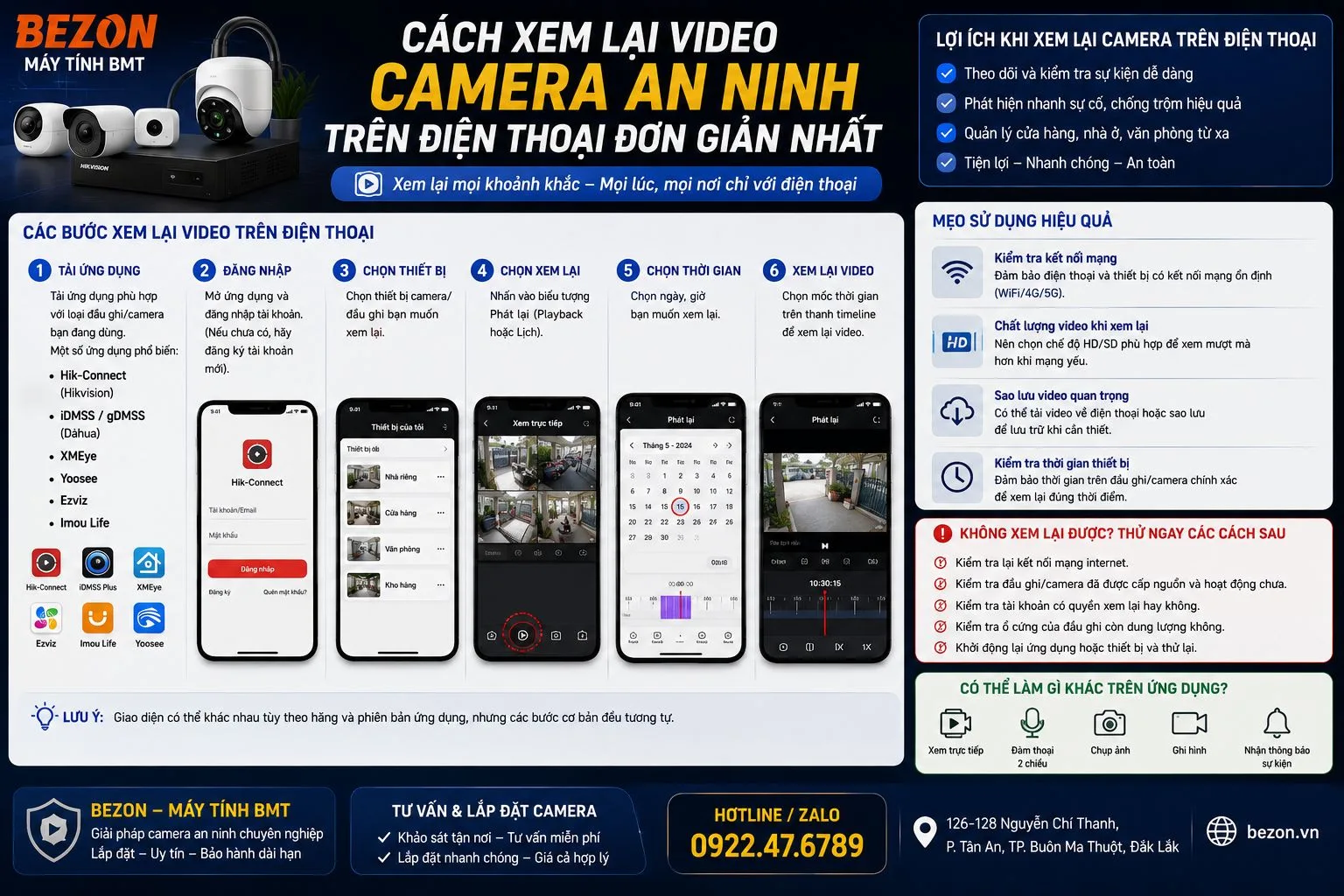
Cách xem lại video Camera an ninh trên điện thoại đơn giản nhất
Muốn xem lại camera trên điện thoại, trước tiên cần biết video đang được lưu ở đâu: thẻ nhớ MicroSD, đầu ghi NVR/DVR hay Cloud. Sau đó mở ứng dụng quản lý camera, chọn thiết bị, vào mục Playback/Xem lại, chọn ngày giờ cần kiểm tra và kéo Timeline tới thời điểm xảy ra sự việc.
Câu trả lời nhanh
Cách xem lại camera đơn giản nhất là: mở ứng dụng camera → chọn camera cần xem → chọn Playback/Xem lại → chọn ngày → kéo thanh thời gian đến giờ cần tìm → nhấn phát. Nếu không có video, hãy kiểm tra camera có gắn thẻ nhớ/đầu ghi hay đăng ký Cloud không, chế độ ghi hình đã bật chưa và ngày giờ trên camera có chính xác không. Tên menu có thể thay đổi đôi chút theo hãng và phiên bản ứng dụng.
Muốn có Playback, camera phải có phương án lưu trữ và chế độ ghi hình phù hợp. Nếu camera chỉ được cài để xem trực tiếp mà chưa có MicroSD, đầu ghi hoặc Cloud thì khi sự việc đã xảy ra có thể không có dữ liệu cũ để xem lại.
Camera thường lưu video ở đâu?
Trước khi tìm nút “Xem lại”, hãy xác định hệ thống camera đang lưu dữ liệu theo phương án nào.
| Phương án | Video lưu ở đâu? | Cách xem lại |
|---|---|---|
| Thẻ nhớ MicroSD | Bên trong camera | Mở app của hãng → Playback |
| Đầu ghi DVR/NVR | Ổ cứng trong đầu ghi | App của hãng → chọn đầu ghi/camera → Playback |
| Cloud | Máy chủ trực tuyến của nhà cung cấp | App → Cloud/Events/Playback tùy nền tảng |
Cách xem lại Camera trên điện thoại áp dụng cho hầu hết các hãng
Cách dùng thanh Timeline để tìm video nhanh hơn
Timeline là thanh thời gian nằm dưới video Playback. Đây là công cụ quan trọng nhất khi cần tìm một sự việc đã xảy ra.
Ví dụ cần xem sự việc lúc 20:35 tối hôm qua:
- Chọn ngày hôm qua.
- Kéo Timeline đến khoảng 20:30.
- Phát video trước thời điểm cần tìm vài phút.
- Xem tiếp qua 20:35 để có đầy đủ diễn biến.
Nếu ứng dụng hiển thị các đoạn màu khác nhau trên Timeline, chúng có thể đại diện cho loại bản ghi khác nhau như ghi liên tục hoặc sự kiện phát hiện chuyển động, tùy hãng và cấu hình.
Ghi liên tục và ghi khi có chuyển động khác nhau thế nào?
| Chế độ | Cách hoạt động | Điểm cần biết |
|---|---|---|
| Ghi liên tục 24/7 | Ghi hình liên tục theo lịch cài đặt | Tốn dung lượng hơn nhưng dễ xem toàn bộ diễn biến |
| Ghi sự kiện | Ghi khi phát hiện sự kiện theo cấu hình | Tiết kiệm dung lượng nhưng chỉ có các đoạn sự kiện được hệ thống ghi nhận |
Không phải model camera nào cũng hỗ trợ mọi chế độ ghi. Cần kiểm tra tính năng của đúng sản phẩm.
Cách xem lại Camera EZVIZ trên điện thoại
Theo hướng dẫn hỗ trợ của EZVIZ, người dùng có thể xem bản ghi trên MicroSD trực tiếp thông qua ứng dụng EZVIZ khi camera đã được cấu hình lưu trữ đúng.
Các bước cơ bản
- Mở ứng dụng EZVIZ.
- Đăng nhập tài khoản đang quản lý camera.
- Chọn camera muốn xem.
- Vào màn hình Live View.
- Chọn mục Playback/Xem lại theo giao diện phiên bản ứng dụng.
- Chọn ngày.
- Kéo thanh thời gian đến thời điểm cần xem.
EZVIZ lưu ý giao diện ứng dụng có thể thay đổi theo phiên bản cập nhật, vì vậy tên hoặc vị trí nút có thể khác đôi chút.
Muốn lưu đoạn video EZVIZ về điện thoại
Với các model hỗ trợ, EZVIZ cho phép trong chế độ Live View hoặc Playback nhấn biểu tượng Record để ghi thủ công đoạn đang phát. Video sau đó có thể được lưu trong My Album của EZVIZ và thư viện trên điện thoại.
Có thể tham khảo Camera EZVIZ tại BEZON .
Cách xem lại Camera IMOU trên điện thoại
Với camera IMOU, ứng dụng quản lý phổ biến là Imou Life. Tùy model, bản ghi có thể được lưu trên MicroSD hoặc dịch vụ Cloud/Imou Protect.
Cách thực hiện
- Mở ứng dụng Imou Life.
- Đăng nhập tài khoản đang quản lý thiết bị.
- Chọn camera.
- Tìm phần Playback/Recordings theo giao diện ứng dụng.
- Chọn nguồn lưu trữ nếu ứng dụng yêu cầu.
- Chọn ngày và thời gian.
- Phát lại đoạn cần xem.
IMOU có nhiều model hỗ trợ lưu MicroSD với dung lượng khác nhau; một số model hỗ trợ ghi liên tục trong điều kiện tương thích. Vì vậy cần kiểm tra đúng thông số của camera đang sử dụng.
Có thể tham khảo Camera IMOU tại BEZON .
Cách xem lại Camera Tapo trên điện thoại
TP-Link hiện hướng dẫn người dùng Tapo có thể xem bản ghi liên tục trong ứng dụng khi camera hỗ trợ và đã cấu hình MicroSD hoặc Tapo Hub phù hợp.
Cách xem Playback
- Mở ứng dụng Tapo.
- Chọn camera.
- Vào Playback/Recordings tùy giao diện.
- Chọn ngày.
- Kéo Timeline tới thời điểm cần kiểm tra.
Theo tài liệu TP-Link cập nhật năm 2026, với một số thao tác tải bản ghi người dùng cũng có thể vào: Me → Playback & Download → Playback → SD card videos.
TP-Link lưu ý vị trí nút Me có thể thay đổi theo phiên bản ứng dụng.
Camera dùng đầu ghi DVR/NVR xem lại trên điện thoại thế nào?
Hệ thống camera có đầu ghi hoạt động khác camera WiFi dùng thẻ nhớ riêng.
Video thường được lưu trong ổ cứng của DVR/NVR. Điện thoại chỉ là thiết bị truy cập để xem dữ liệu từ đầu ghi.
Quy trình chung:
- Mở ứng dụng của hãng đầu ghi.
- Chọn DVR/NVR.
- Chọn Playback/Xem lại.
- Chọn kênh camera cần xem.
- Chọn ngày.
- Chọn giờ hoặc kéo Timeline.
- Nhấn Play.
Nếu đầu ghi có 8 camera thì cần chọn đúng kênh. Ví dụ sự việc xảy ra tại cửa chính nhưng người dùng lại chọn camera trong kho thì sẽ không thấy đoạn cần tìm.
Xem lại Camera lưu Cloud có gì khác?
Với Cloud, dữ liệu được lưu trên dịch vụ trực tuyến của nhà cung cấp thay vì chỉ nằm trên thẻ nhớ tại camera.
Ưu điểm có thể bao gồm khả năng truy cập bản ghi kể cả trong một số tình huống camera hoặc thẻ nhớ tại chỗ bị tác động, tùy dịch vụ.
Tuy nhiên:
- Cloud có thể cần trả phí.
- Số ngày lưu phụ thuộc gói.
- Loại sự kiện được lưu phụ thuộc dịch vụ.
- Không phải model nào cũng hỗ trợ cùng dịch vụ Cloud.
Vì vậy cần kiểm tra đúng camera, khu vực và gói dịch vụ trước khi đăng ký.
Cách tải đoạn Camera về điện thoại để lưu lại
Nếu cần giữ video làm bằng chứng, nên lưu đoạn quan trọng càng sớm càng tốt trước khi dữ liệu cũ bị hệ thống ghi đè.
Thông thường có hai cách:
Cách 1: Download trực tiếp
Nếu ứng dụng hỗ trợ, chọn đoạn video → Download/Tải xuống → video được lưu về thư viện hoặc mục tải xuống của app.
Cách 2: Ghi lại trong lúc Playback
Một số ứng dụng cung cấp nút Record khi đang phát lại. Bạn phát đoạn cần lấy rồi nhấn Record để lưu đoạn đó về điện thoại.
Tại sao Camera không có video để xem lại?
Đây là lỗi người dùng gặp rất thường xuyên.
| Nguyên nhân | Cách kiểm tra |
|---|---|
| Không có thẻ nhớ/ổ cứng/Cloud | Kiểm tra phương án lưu trữ |
| Thẻ nhớ chưa được nhận | Kiểm tra Storage trong ứng dụng |
| Chưa bật Recording Schedule | Kiểm tra lịch ghi hình |
| Chỉ ghi theo sự kiện | Kiểm tra thời điểm có sự kiện hay không |
| Ngày giờ camera sai | Kiểm tra múi giờ và thời gian thiết bị |
| Dữ liệu đã bị ghi đè | Kiểm tra dung lượng lưu trữ và ngày cũ nhất còn tồn tại |
| App chưa chọn đúng ngày | Chọn lại Calendar/Date |
Camera báo không nhận thẻ nhớ phải làm sao?
Nếu camera vẫn xem trực tiếp được nhưng Playback trống, hãy kiểm tra trạng thái MicroSD.
Nên kiểm tra:
- Camera có nhận thẻ không.
- Thẻ đã được khởi tạo/format trong ứng dụng chưa.
- Dung lượng thẻ có nằm trong giới hạn model hỗ trợ không.
- Thẻ có phù hợp với việc ghi camera không.
- Firmware camera và ứng dụng có cần cập nhật không.
EZVIZ hướng dẫn với nhiều model rằng MicroSD cần được khởi tạo trong ứng dụng trước khi sử dụng và trạng thái Storage phải bình thường.
Nếu cần thay thẻ, có thể tham khảo thẻ nhớ Camera tại BEZON .
Camera có video nhưng không tìm thấy đúng ngày phải làm gì?
Hãy kiểm tra lần lượt:
- Đã chọn đúng ngày trên Calendar chưa.
- Camera có đúng múi giờ Việt Nam không.
- Ngày giờ camera có sai không.
- App đang hiển thị bản ghi SD, Cloud hay Event.
- Dữ liệu ngày đó còn tồn tại hay đã bị ghi đè.
TP-Link cũng lưu ý nếu Tapo chỉ hiển thị video hôm nay mà không thấy ngày trước, một trong những việc cần kiểm tra là người dùng đã chọn đúng ngày trong ứng dụng hay chưa.
Camera đang Offline có xem lại trên điện thoại được không?
Tùy kiến trúc hệ thống và nơi dữ liệu được lưu.
Nếu video chỉ nằm trên MicroSD bên trong camera và camera hiện không kết nối mạng, ứng dụng từ xa có thể không truy cập được dữ liệu đó cho tới khi camera online trở lại.
Nếu sử dụng Cloud và đoạn video đã được tải lên trước khi camera Offline, dữ liệu Cloud có thể vẫn truy cập được tùy dịch vụ.
Với đầu ghi DVR/NVR, nếu đầu ghi vẫn online và camera đã ghi dữ liệu vào đầu ghi trước đó thì có thể vẫn xem bản ghi cũ tùy hệ thống.
Xem lại Camera trên điện thoại có cần Internet không?
Khi xem từ xa, thông thường điện thoại và hệ thống camera cần có kết nối mạng phù hợp.
Nếu cùng mạng LAN, một số hệ thống có thể hỗ trợ truy cập nội bộ. Nhưng cách hoạt động phụ thuộc hãng và model.
Nếu Playback bị giật dù video vẫn có dữ liệu, cần kiểm tra:
- Tốc độ mạng của camera/đầu ghi.
- WiFi tại vị trí camera.
- Internet tại nhà/cửa hàng.
- 4G/5G hoặc WiFi của điện thoại.
- Chất lượng video đang phát.
Lưu ý bảo mật khi xem Camera trên điện thoại
Camera an ninh chứa hình ảnh riêng tư nên tài khoản quản lý cần được bảo vệ cẩn thận.
- Dùng mật khẩu riêng, khó đoán.
- Không chia sẻ tài khoản chính cho quá nhiều người.
- Sử dụng tính năng chia sẻ thiết bị chính thức của hãng nếu có.
- Bật xác thực bổ sung nếu nền tảng hỗ trợ.
- Cập nhật ứng dụng và firmware từ nguồn chính thức.
- Xóa quyền truy cập của người không còn cần sử dụng.
Camera lưu được bao nhiêu ngày để xem lại?
Không có một con số áp dụng cho mọi camera.
Thời gian lưu phụ thuộc:
- Dung lượng MicroSD hoặc HDD.
- Số lượng camera.
- Độ phân giải.
- Bitrate.
- Chuẩn nén.
- Ghi liên tục hay ghi sự kiện.
- Số giờ có chuyển động.
Vì vậy không nên nghe một câu như “thẻ 64GB lưu được 15 ngày” rồi áp dụng cho mọi model. Cần tính theo đúng cấu hình camera.
Mẹo tìm nhanh một sự việc trong hàng giờ video
1. Xác định khoảng thời gian trước
Thay vì xem cả ngày, hãy hỏi người liên quan hoặc kiểm tra hóa đơn, tin nhắn, lịch giao hàng để thu hẹp khung giờ.
2. Xem camera cửa ra vào trước
Nếu cần tìm một người, hãy xác định thời điểm họ vào/ra trước rồi mới kiểm tra các camera bên trong.
3. Dùng Event Playback nếu phù hợp
Nếu hệ thống có phát hiện người/chuyển động và đã cấu hình đúng, danh sách sự kiện có thể giúp tìm nhanh hơn kéo Timeline thủ công.
4. Lưu ngay đoạn quan trọng
Khi đã tìm thấy, nên xuất đoạn video cần thiết trước khi bản ghi cũ bị hệ thống tự động ghi đè.
7 lỗi thường gặp khi xem lại Camera trên điện thoại
1. Chọn sai ngày
Đây là lỗi đơn giản nhưng rất phổ biến.
2. Chọn sai camera
Hệ thống nhiều mắt cần kiểm tra đúng kênh tại vị trí xảy ra sự việc.
3. Nghĩ Camera online thì chắc chắn có bản ghi
Online chỉ cho biết camera có kết nối; còn Playback phụ thuộc cấu hình lưu trữ.
4. Không kiểm tra thẻ nhớ
Thẻ lỗi hoặc chưa khởi tạo có thể khiến camera không lưu dữ liệu.
5. Chỉ ghi sự kiện nhưng tìm video ở khoảng không có sự kiện
Nếu không bật ghi liên tục, Timeline có thể có khoảng trống.
6. Để quá lâu mới tìm video
Hệ thống lưu trữ vòng lặp có thể ghi đè dữ liệu cũ khi đầy.
7. Không tải đoạn quan trọng xuống
Video cần giữ lâu nên được xuất và lưu ở vị trí phù hợp thay vì chỉ để trên thẻ nhớ camera.
Quy trình xử lý khi không xem lại được Camera
Khi nào nên nhờ kỹ thuật viên kiểm tra?
Nên kiểm tra kỹ thuật nếu:
- Camera thường xuyên Offline.
- MicroSD liên tục báo lỗi.
- Có video hôm nay nhưng mất toàn bộ ngày cũ bất thường.
- Đầu ghi báo lỗi HDD.
- Không thể Playback nhiều camera cùng lúc.
- Ngày giờ camera liên tục bị sai.
- Cần khôi phục hệ thống lưu trữ quan trọng.
- Ứng dụng không kết nối được đầu ghi sau khi đổi mạng.
Hỗ trợ cài đặt và xem lại Camera tại Buôn Ma Thuột
Với người dùng camera tại Buôn Ma Thuột, BMT và khu vực Đắk Lắk, nếu đã lắp camera nhưng không biết xem lại trên điện thoại thì nên xác định trước hãng camera và phương án lưu trữ.
Khi cần hỗ trợ, nên chuẩn bị:
- Hãng và model camera.
- Tên ứng dụng đang dùng.
- Camera WiFi hay hệ thống đầu ghi.
- Có MicroSD hay HDD không.
- Ảnh lỗi đang hiển thị trên điện thoại.
- Khoảng ngày giờ cần tìm video.
Bạn có thể tham khảo Camera & thiết bị an ninh tại BEZON , Camera EZVIZ và Camera IMOU .
Câu hỏi thường gặp về xem lại Camera trên điện thoại
Camera không có thẻ nhớ có xem lại được không?
Có thể nếu hệ thống lưu video trên đầu ghi hoặc Cloud. Nếu camera không có MicroSD, không dùng đầu ghi và không có Cloud thì thường sẽ không có bản ghi cũ để Playback.
Camera EZVIZ xem lại ở đâu?
Mở ứng dụng EZVIZ, chọn camera và vào phần Playback/Xem lại từ màn hình thiết bị. Tên hoặc vị trí menu có thể thay đổi theo phiên bản app.
Camera IMOU có xem lại trên điện thoại được không?
Có, với thiết bị và phương án lưu trữ đã được cấu hình phù hợp. Người dùng có thể truy cập bản ghi qua ứng dụng Imou Life, tùy model và nguồn lưu trữ.
Tại sao Camera chỉ xem được video hôm nay?
Có thể bạn đang chọn sai ngày, dữ liệu cũ đã bị ghi đè hoặc dung lượng lưu trữ không đủ. Trước tiên hãy mở Calendar trong Playback và chọn ngày cần xem.
Camera lưu được bao nhiêu ngày?
Thời gian lưu phụ thuộc dung lượng thẻ nhớ/HDD, số camera, bitrate, độ phân giải, chuẩn nén và chế độ ghi hình. Không có số ngày cố định áp dụng cho mọi hệ thống.
Có thể tải video Camera về điện thoại không?
Nhiều ứng dụng hỗ trợ Download hoặc Record trong lúc Playback, nhưng tính năng cụ thể phụ thuộc hãng, model và phiên bản ứng dụng.
Camera Offline có xem lại video cũ không?
Tùy nơi lưu dữ liệu. Nếu bản ghi chỉ nằm trên MicroSD bên trong camera đang Offline thì từ xa có thể không truy cập được. Cloud hoặc đầu ghi online có cách hoạt động khác tùy hệ thống.
Kết luận: muốn xem lại Camera nhanh, hãy nhớ 3 thứ
Cách xem lại Camera trên điện thoại thực tế khá đơn giản: chọn đúng Camera → chọn đúng ngày → kéo đúng Timeline.
Nếu Playback không có dữ liệu, đừng vội nghĩ camera bị hỏng. Trước tiên hãy kiểm tra camera đang lưu bằng MicroSD, DVR/NVR hay Cloud và chế độ Recording đã được bật hay chưa.
Với EZVIZ, IMOU, Tapo và nhiều hãng camera phổ biến, giao diện ứng dụng có thể thay đổi theo phiên bản nhưng nguyên tắc xem lại vẫn tương tự: vào thiết bị, mở Playback, chọn ngày giờ và phát bản ghi.
Khi tìm được đoạn video quan trọng, nên tải hoặc lưu lại sớm vì hệ thống camera thường sử dụng cơ chế ghi vòng lặp và có thể ghi đè dữ liệu cũ khi bộ nhớ đầy.
Nguồn tham khảo kỹ thuật
- EZVIZ Support – hướng dẫn xem video lưu trên SD Card: EZVIZ Support .
- EZVIZ – hướng dẫn ghi/lưu video từ Live View hoặc Playback: EZVIZ H6c Support .
- TP-Link – xem Continuous Recordings trên ứng dụng Tapo: TP-Link Tapo Support .
- TP-Link – tải/xóa video Tapo: TP-Link Support .
- IMOU – thông tin sản phẩm và lưu trữ MicroSD/Imou Protect: Imou Life .
Camera có hình nhưng không xem lại được video?
Hãy gửi hãng/model Camera, tên ứng dụng và ảnh màn hình lỗi để kiểm tra nhanh camera đang gặp vấn đề ở thẻ nhớ, đầu ghi, cấu hình Recording hay kết nối mạng.
Liên hệ ngay Bezon.vn qua Hotline/Zalo: 0922.47.6789 hoặc ghé Showroom 126-128 Nguyễn Chí Thanh, BMT để được tư vấn trực tiếp!